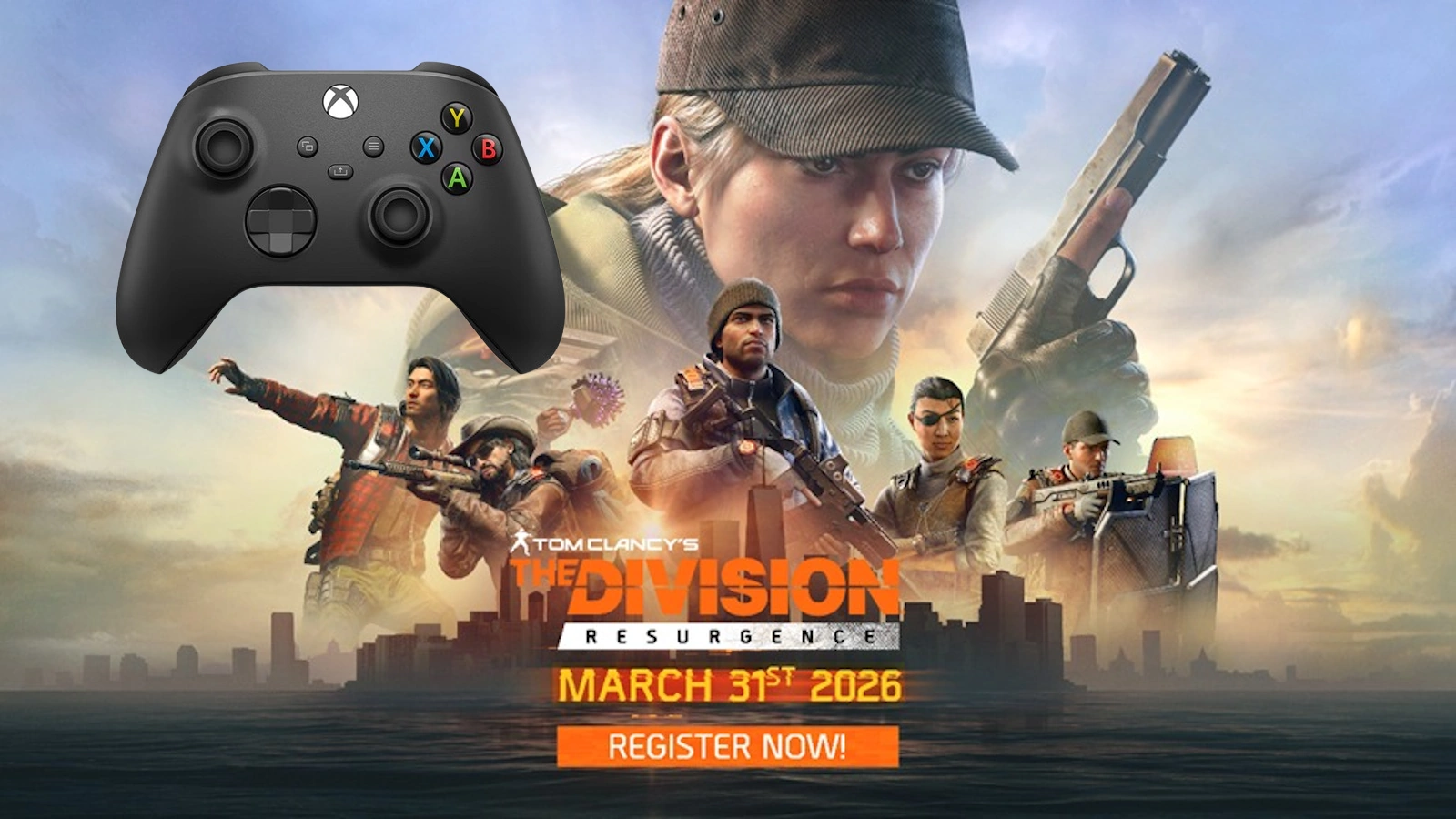
ディビジョン(THE DIVISION)リサージェンスのPC版でコントローラーを接続してプレイする手順について、実際のゲーム画面のスクリーンショットも交えて分かりやすく解説します。
検証環境
- PC:Windows11 25H2
- ゲームバージョン:ディビジョンリサージェンスPC版(UBICONNECT版)
ディビジョン リサージェンスPC版でのコントローラー設定手順
Xboxコントローラーの場合
Xboxコントローラーの場合は有線のUSBかワイヤレスのBluetoothでPCに接続しておけば、特にゲーム内で設定しなくても初期状態でコントローラーで操作可能です。
実際にゲーム初回スタート時のチュートリアルからXboxコントローラーを使ってプレイしている様子です。ゲーム内のボタンアイコン表示もXbox準拠なのでとてもプレイしやすいです。
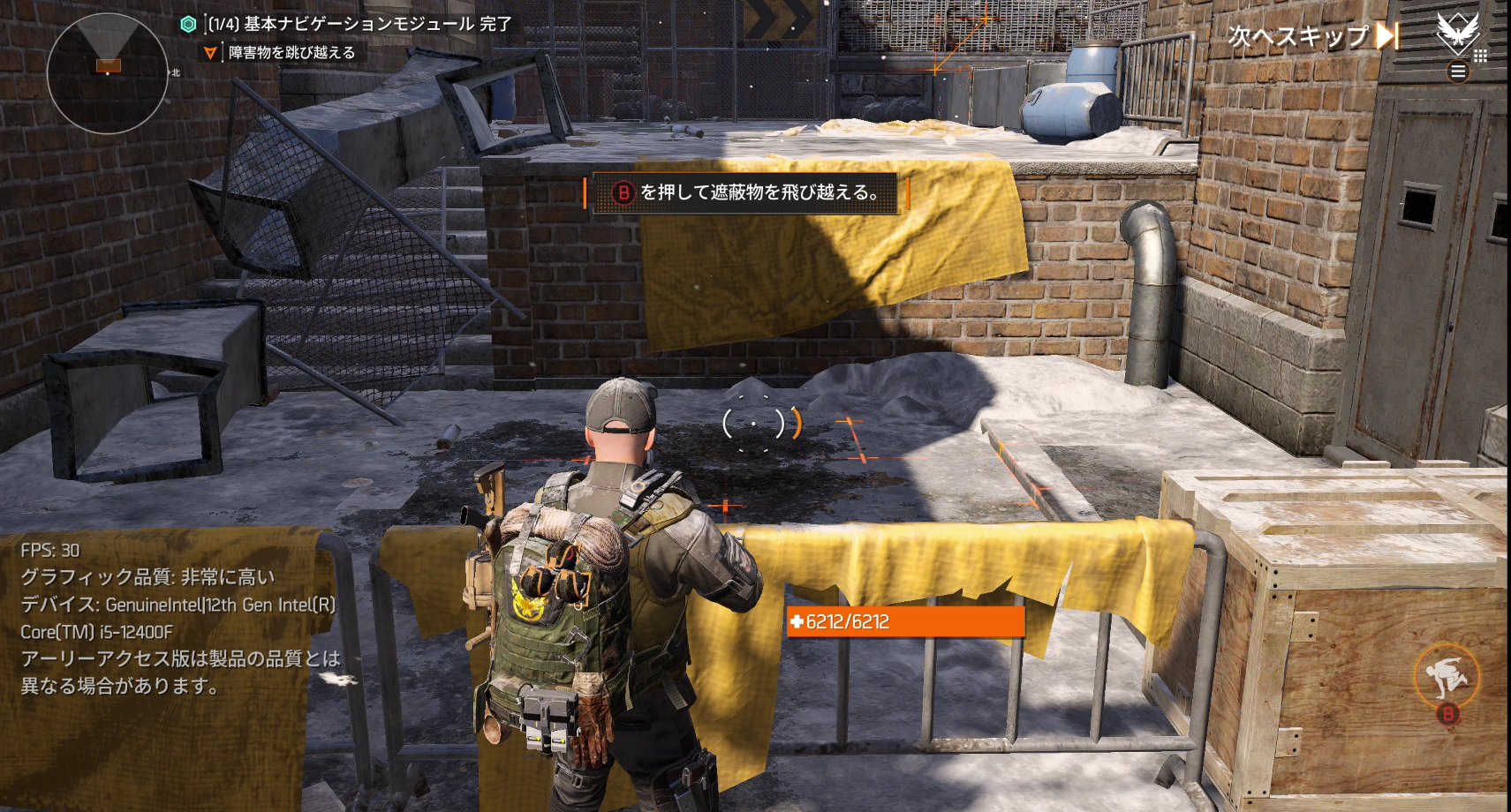
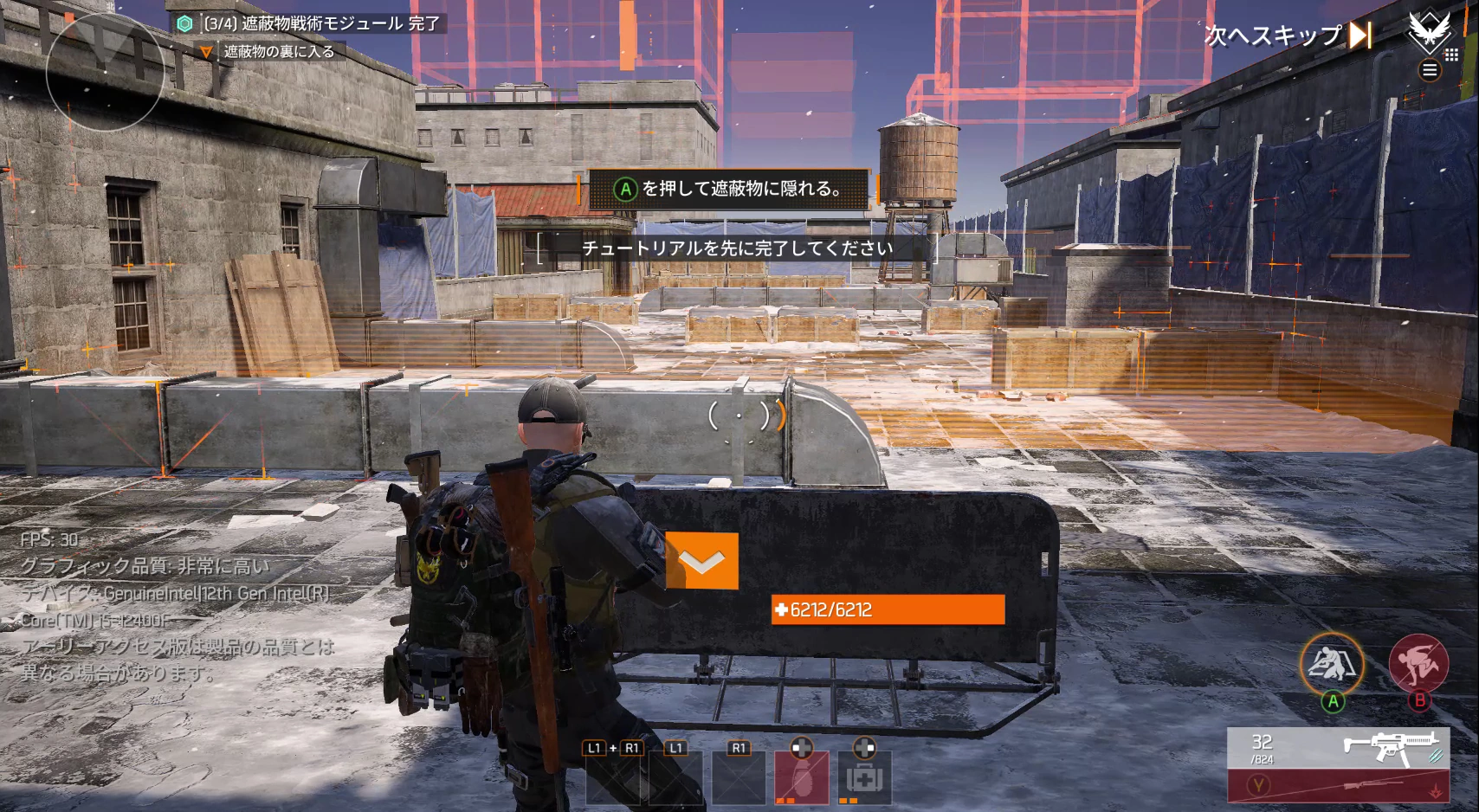
ただし画面下部のスキルのボタン表示は「L1」とか「R1」になってしまっています。なんで?
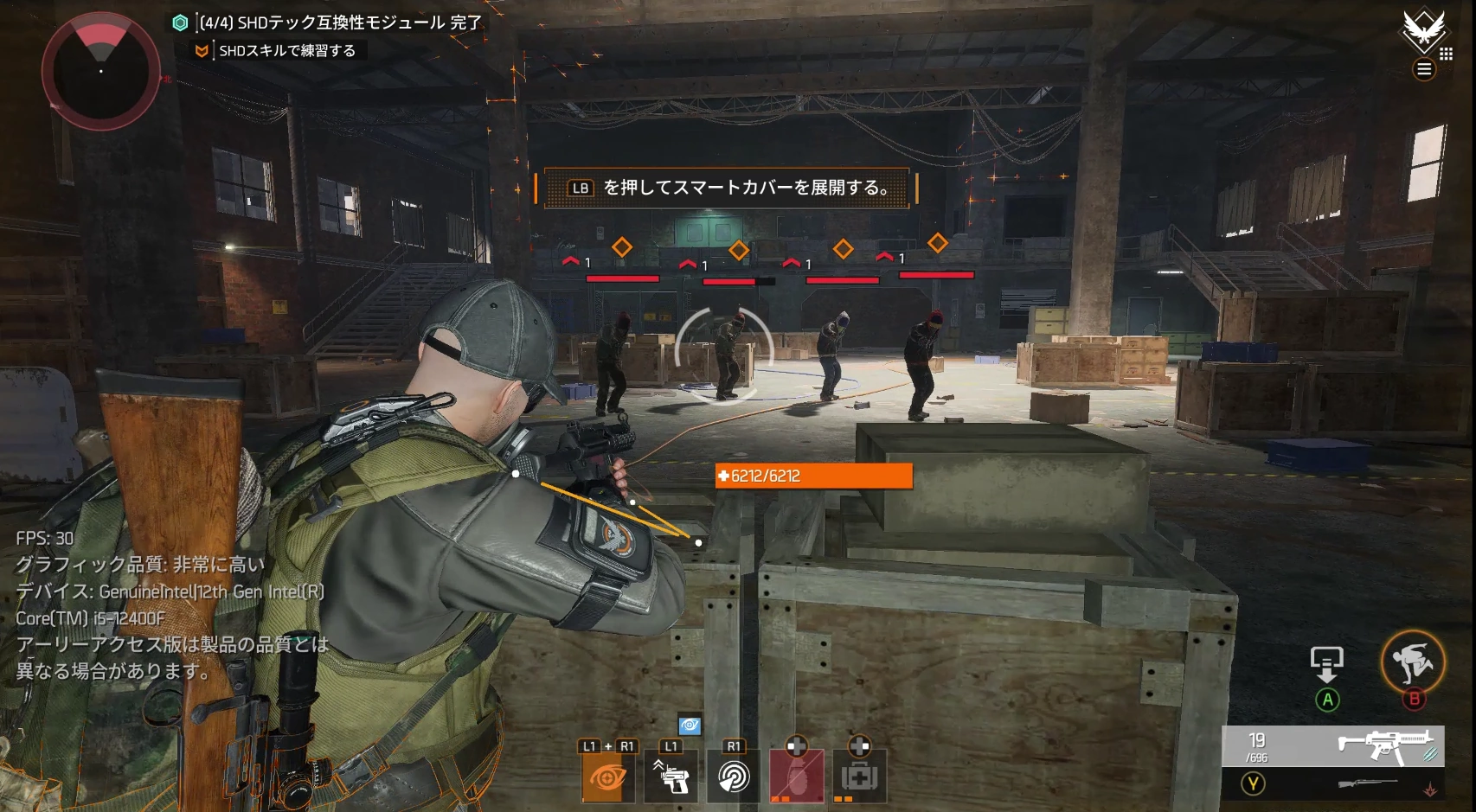
とはいえ、ディビジョンリサージェンスとの親和性はかなり高いですし、PCにも接続するだけでゲーム内設定は不要ですぐ遊べる手軽さもあるので、Xboxコントローラーはかなりおすすめなコントローラーです。
 ポチップ
ポチップ
PS5コントローラーの場合
PS5コントローラー(Dualsense)を使う場合はひと手間必要になります。まず、PS5コントローラーはディビジョンリサージェンスPC版では認識しません。
画像の通りWindows上ではPS5コントローラーをちゃんと認識しておりボタンも反応していますが、いざディビジョンリサージェンスを起動してもPS5コントローラーでは一切操作ができません。
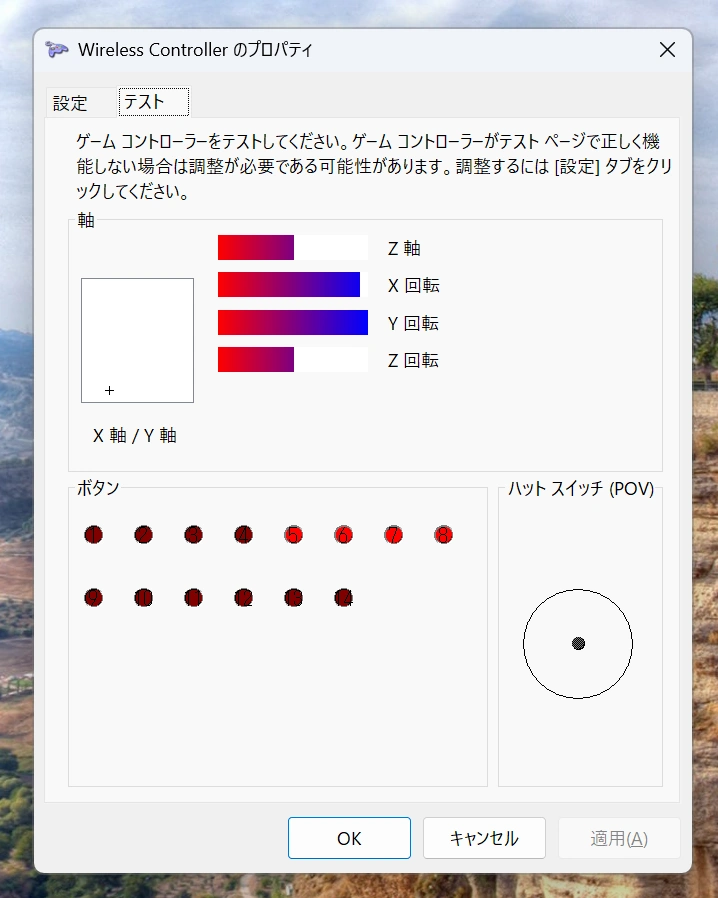
このため、PS5コントローラーでディビジョンリサージェンスを遊ぶためにはDS4Windowsというフリーソフトを使用する必要があります。DS4WindowsはWebサイトから無料でダウンロード可能です。ダウンロード先はググってください。
インストールしたら、PS5コントローラーをあらかじめPCに認識させた状態でDS4Windowsを起動します。Profiles > Default を右クリックしてEditを選択。OtherのタブのVirtual Controller SettingsのEmulated Controllerの部分で「DualShock4」を選択してSAVEでProfilesを保存。
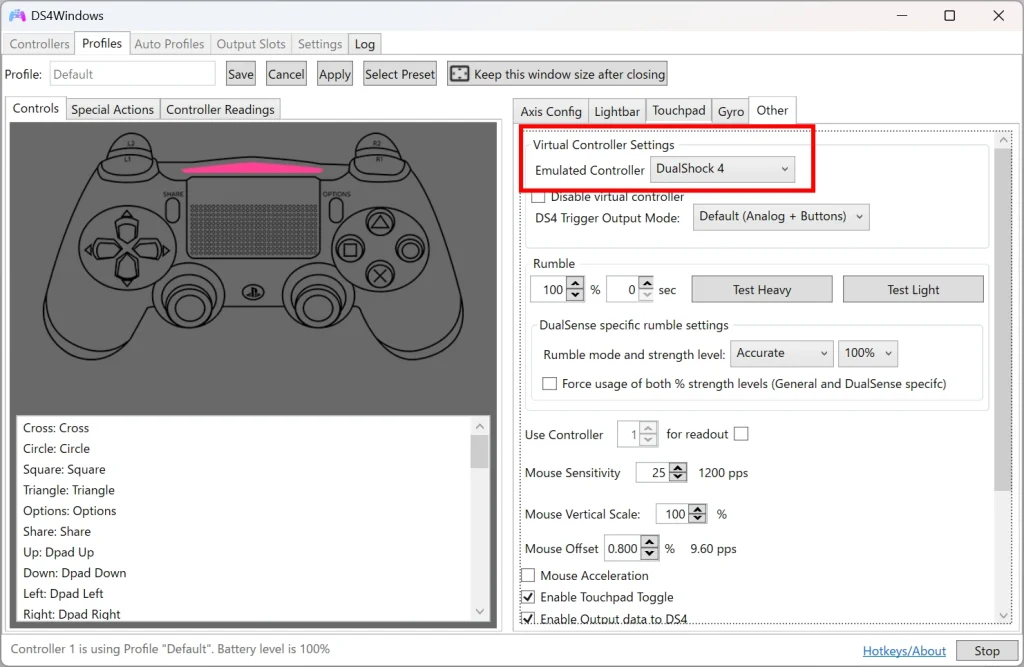
この状態でDS4Windowsを起動したまま、ディビジョンリサージェンスを起動するとPS5コントローラーでゲームを操作することが可能になります。ただし、画面内のボタン表記はPS表記にはならずXbox表記のままですので、慣れないうちは操作する時に混乱するかもしれません。
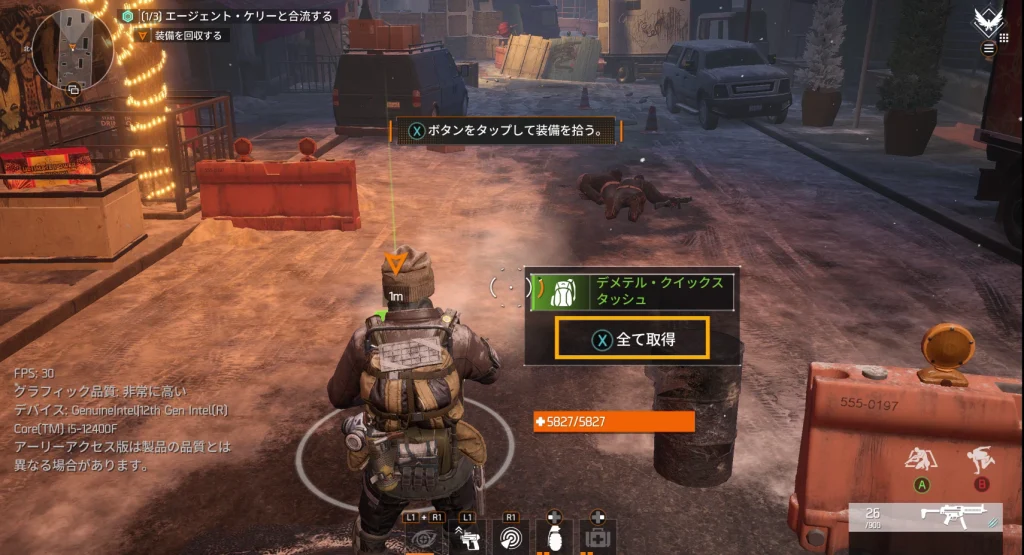
以上の理由によりディビジョンリサージェンスをプレイするならXboxコントローラーがおすすめですが、手元にPS5コントローラーがあってお金をかけずにコントローラーでプレイしたい場合は、DS4Windowsを使えばプレイ自体は一応可能です。