こんにちは、魔女の一撃の管理人Yo2です。
2025年12月18日に日本語版の正式サービスが開始した「ブループロトコル:スターレゾナンス」PC版のコントローラー(ゲームパッド)の設定方法を分かりやすく解説します。筆者自身がゲームにログインして、今回紹介する方法を適用できることを確認済みです。
スターレゾナンス コントローラー(ゲームパッド)の設定方法
筆者の場合はWindows11でPS5コントローラー(dualsense)・PS4コントローラー(Dualshock4)を使用していますので、以下、PCはWindows11、コントローラーはPS5/PS4コントローラーを前提として解説します。
PCとコントローラーを接続する
まずはPCとコントローラーを接続します。有線の場合はUSBケーブルでPCとコントローラーを接続するだけで自動で認識するので手順としては完了です。
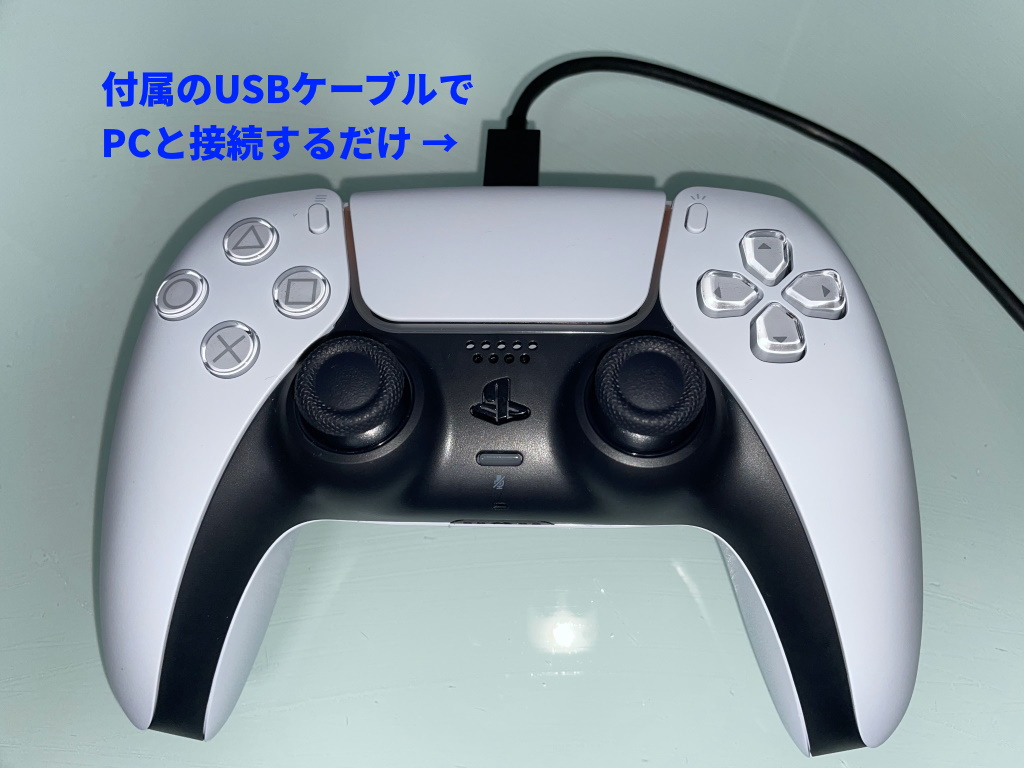
ケーブルはかさばりますが、初期設定は一番楽ですね。ケーブルはPS5やPS4付属のものを使えば問題ないですが、コントローラーを単体で買うとケーブルが付いてこないのその場合はケーブルを用意する必要があります。参考までに筆者が有線接続で使っているケーブルも以下に載せておきます。
無線で接続したい場合はBluetoothの設定が必要になるので有線に比べると少し手間ですが、設定が必要なのは初回だけですので一度接続してしまえば、次回以降は基本的に設定は不要です。
前提として、PC側にBluetooth機能が搭載されている必要があります。もともと内蔵されているPCもありますが、内蔵されていない場合でもUSBの外付けアダプタを購入すればPCにBluetooth機能を後付けできます。自分のPC環境に応じて用意してください。参考までに、筆者が実際に使っているBluetooth外付けアダプタは以下のバッファロー製品です。
さて、それではPCとコントローラーを無線(Bluetooth)で接続するための手順を解説します。
1.PCのBluetooth設定を開く
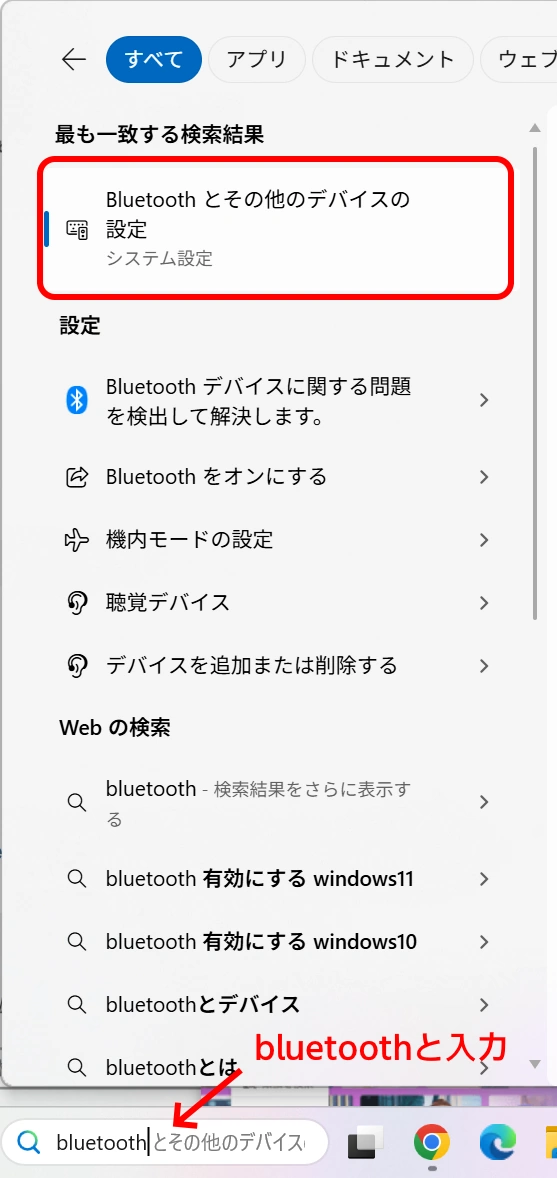
WindowsPC側でBluetooth設定を開きます。画面下部の検索バーに「Bluetooth」と入力すると、「Bluetoothとその他のデバイスの設定」が候補として表示されるのでこれをクリックします。
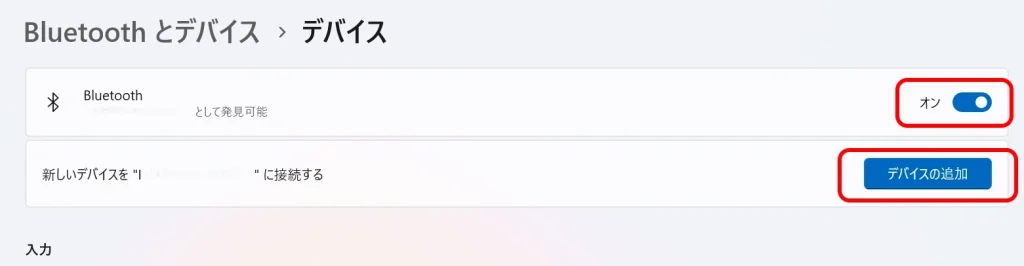
そうするとBluetoothの設定画面が開くので、Bluetoothがオンになっていることを確認してから、「デバイスの追加」をクリックします。
デバイスを追加するの画面で、一番上の「Bluetooth」をクリックします。
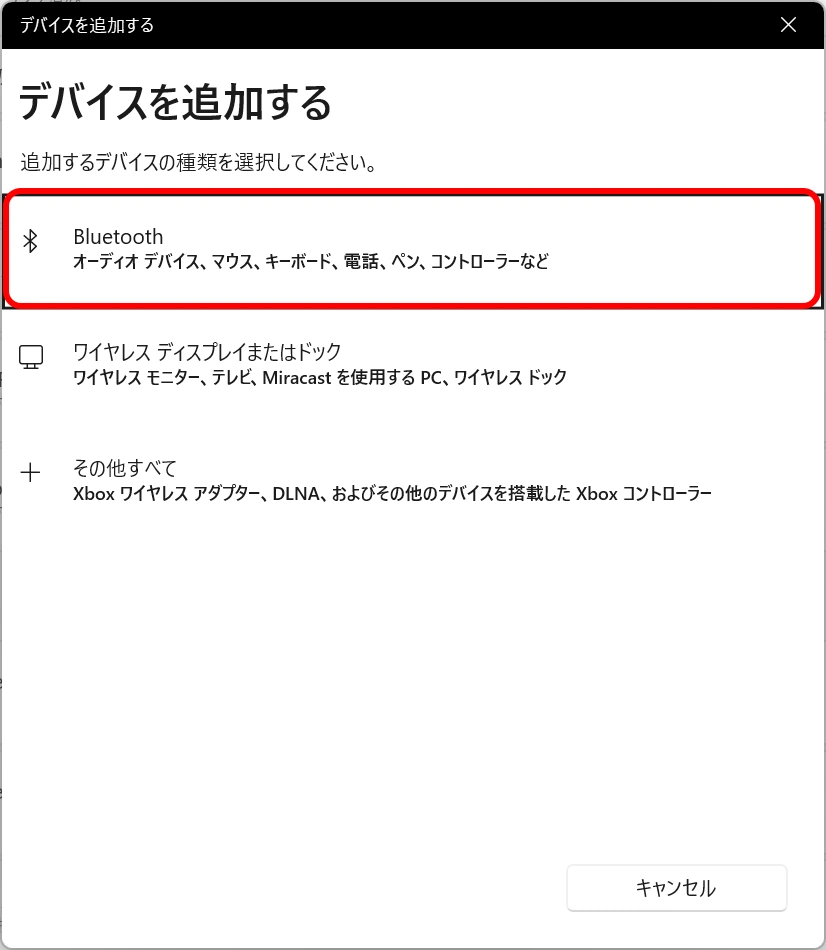
これでPCがコントローラーを待機する状態になるので、次にコントローラー側を操作します。
2.コントローラー側をペアリングモードにする
コントローラー側をペアリングモードにします。
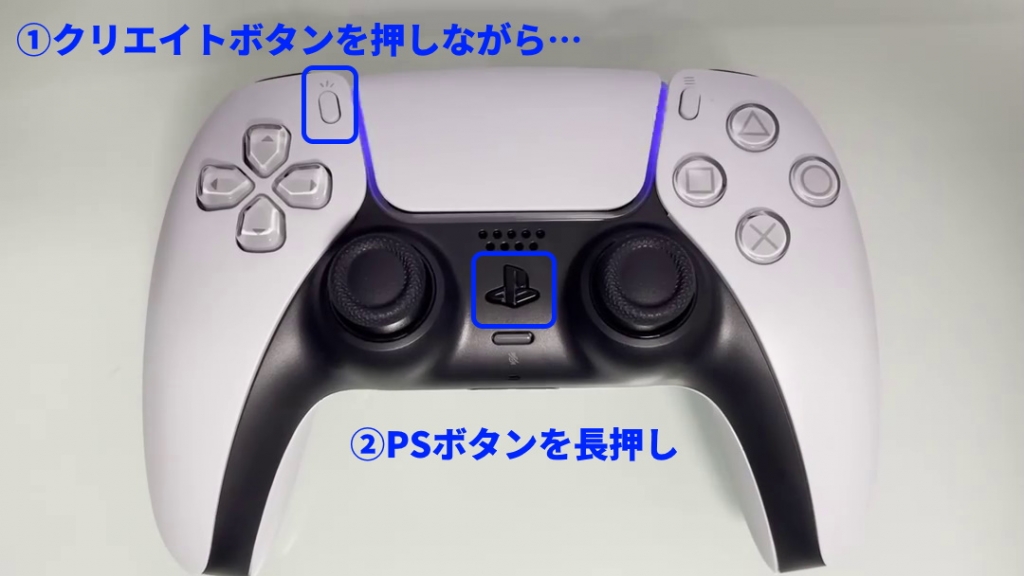
PS5コントローラーの場合はクリエイトボタンを押しながら、PSボタンを長押し。
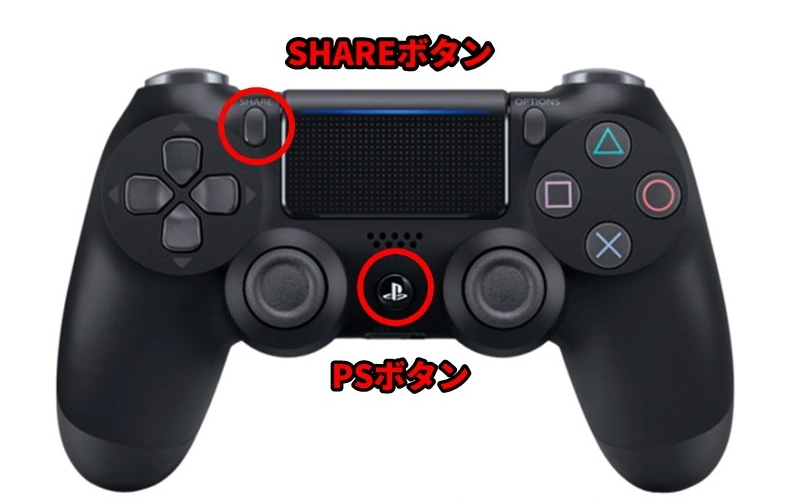
PS4コントローラーの場合はSHAREボタンを押しながら、PSボタンを長押し。
これでコントローラー側はペアリングモードになります。ペアリングモードになるPS5の場合はコントローラー前面のLEDが、PS4コントローラーの場合はコントローラー背面のLEDがそれぞれ素早く点滅するのでそれを目印にしてください。
3.PC側からコントローラーへ接続を行う
手順1を行ったWindowsPCに戻ります。そうすると先程のコントローラー待機画面にPS5/PS4コントローラーが表示されているかと思います。
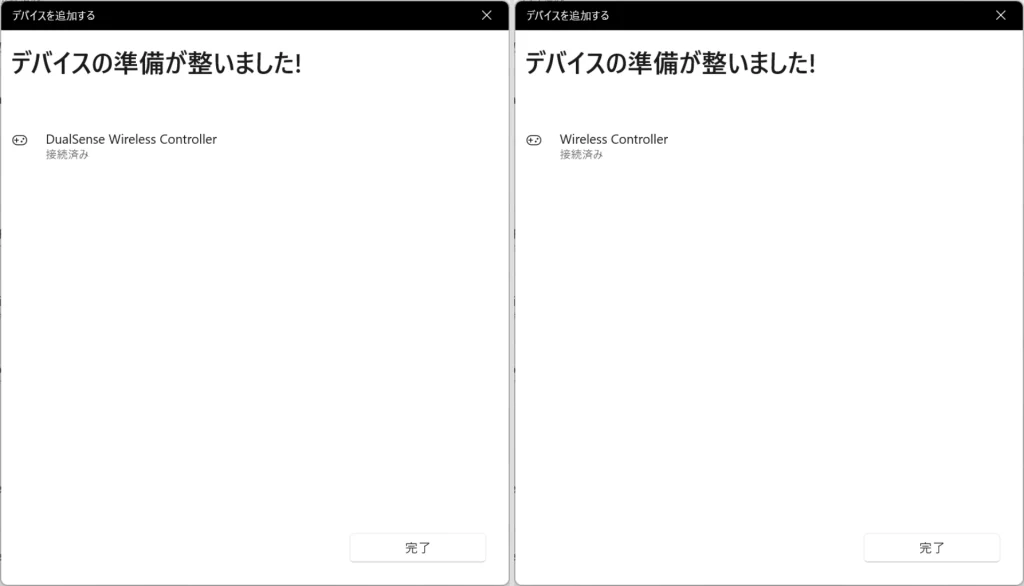
PS5コントローラーの場合は「DualSense Wireless Controller」、PS4コントローラーの場合は「Wireless Controller」とそれぞれ表示されるので、対象の名前をクリックします。
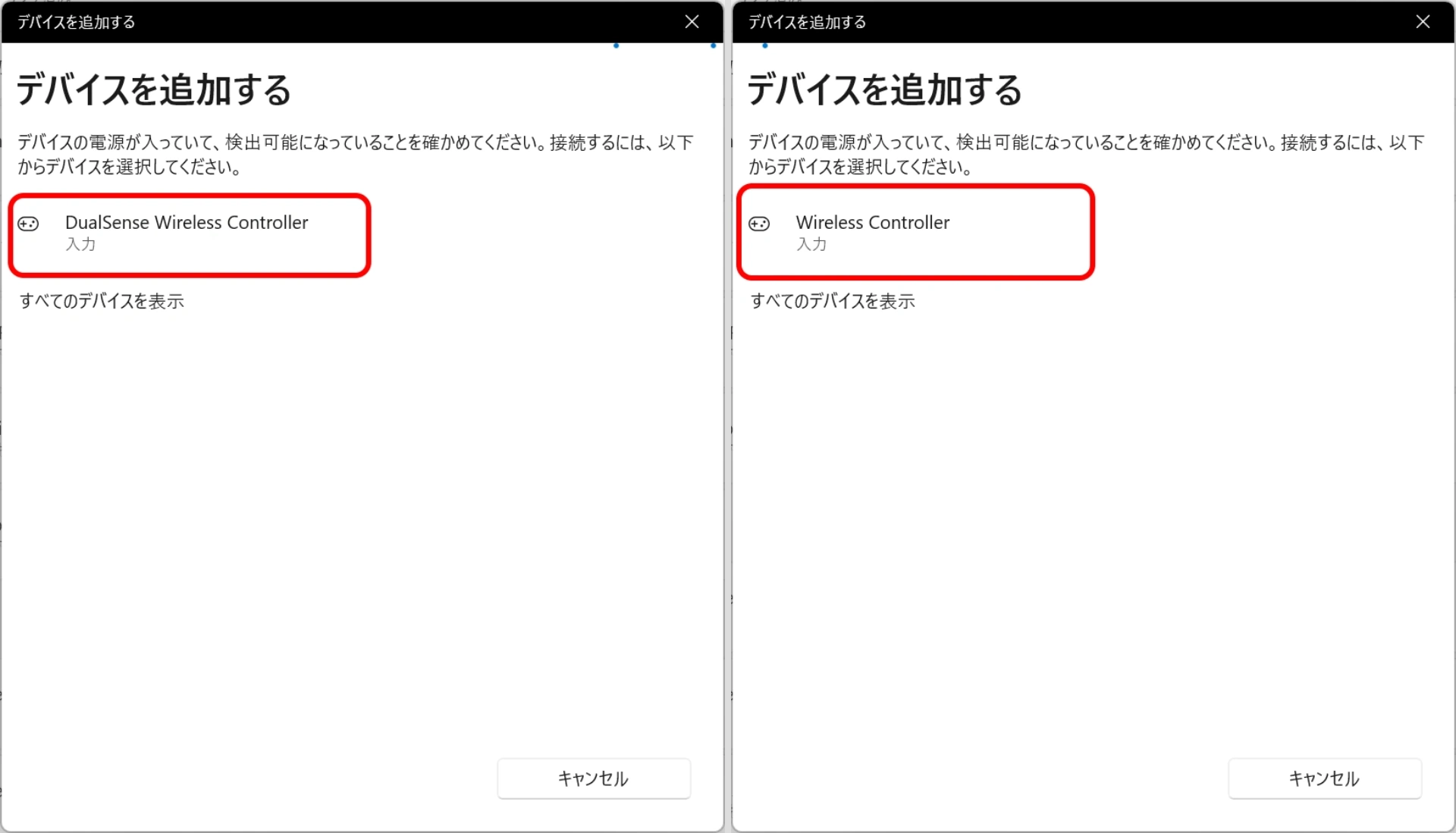
そうすると「デバイスの準備が整いました」という画面が表示されます。これでコントローラーの無線接続設定は完了です。
上記設定は初回だけ必要ですので、以後はコントローラーの電源をONにするだけで自動でPCと接続されます。ただし、稀にWindows側の不具合で接続できない場合がありますので、その場合は登録されているコントローラーを削除した上で、再度、上記設定を行っててください。
スターレゾナンスのメニューでボタン配置を変更する
PCとコントローラーを接続したらそのままの状態でスターレゾナンスを起動します。既にこの状態でゲーム内でコントローラーを使用できる状態になっています。
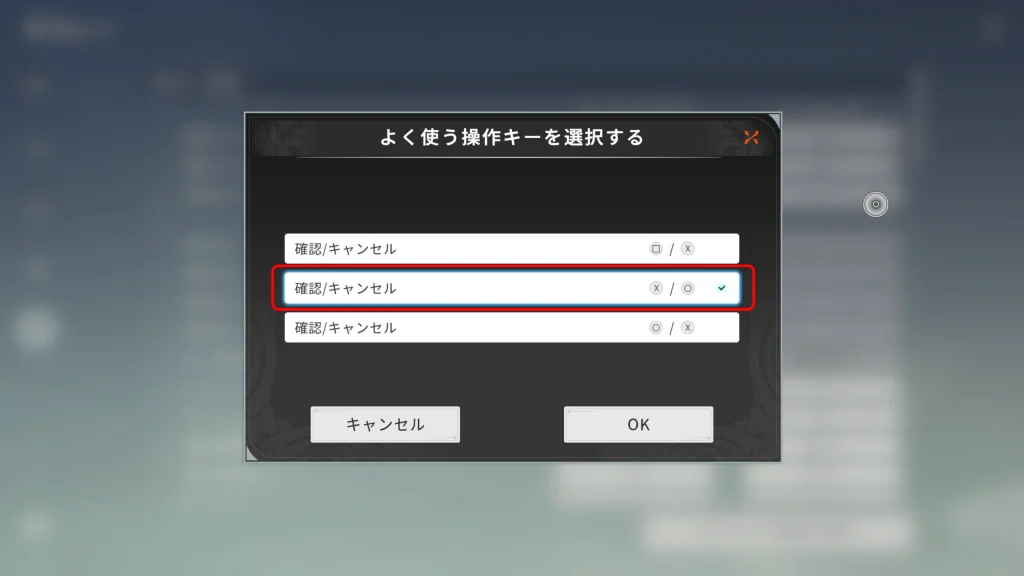
初期のボタン配置だと、◯(マル):決定 ☓(バツ):キャンセルという決定/キャンセルがPS4世代の配置になっています。PS5やXbox世代の☓(バツ):決定、◯(マル):キャンセルの配置にしたい場合は以下の設定を行ってください。
設定画面の一番下のメニューを選択するとボタン配置(コンフィグ)画面が表示されますので、この中の「確認/キャンセル」の項目を開きます。
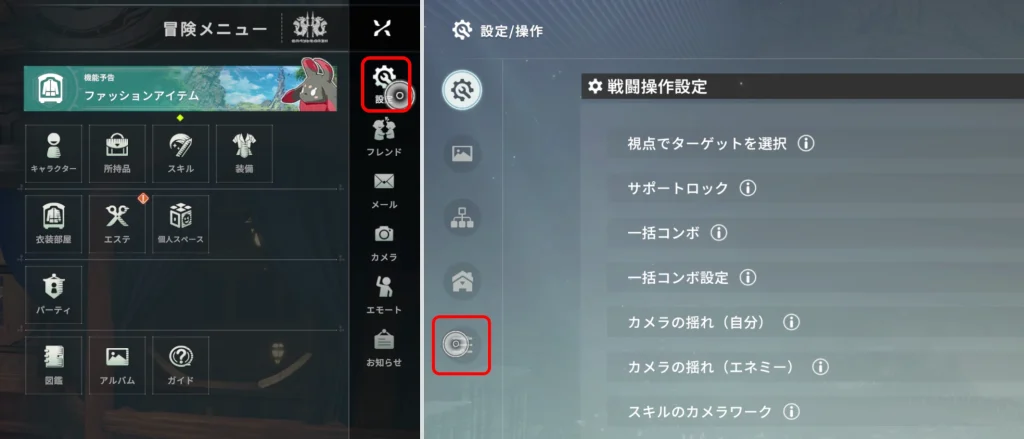
そうすると確認ボタンとキャンセルボタンの組み合わせを選択できますので、「☓/○」を選択します。これで決定が☓、キャンセルが○のPS5世代と同じ組み合わせになります。
なお、「PS4コントローラーを接続するとスターレゾナンスの一部操作が効かない」という意見を散見しますが、筆者の環境ではそういった現象は確認できませんでした。Windows11+PS4コントローラー環境でも今のところは問題なくプレイできています。