8月4日に発売されたスイッチ2版のファイナルファンタジー14について実際のところどうなのか、自分も始めてみたいけどデータ移行とか面倒っぽい、などを思っている方も居るのではないでしょうか。
この記事では筆者が実際にSwitch2版のFF14をプレイしてみての感想と、PC版FF14からSwitch2版のFF14へのデータ移行の方法などを分かりやすく解説します。
Switch2版FF14をプレイしてみての感想
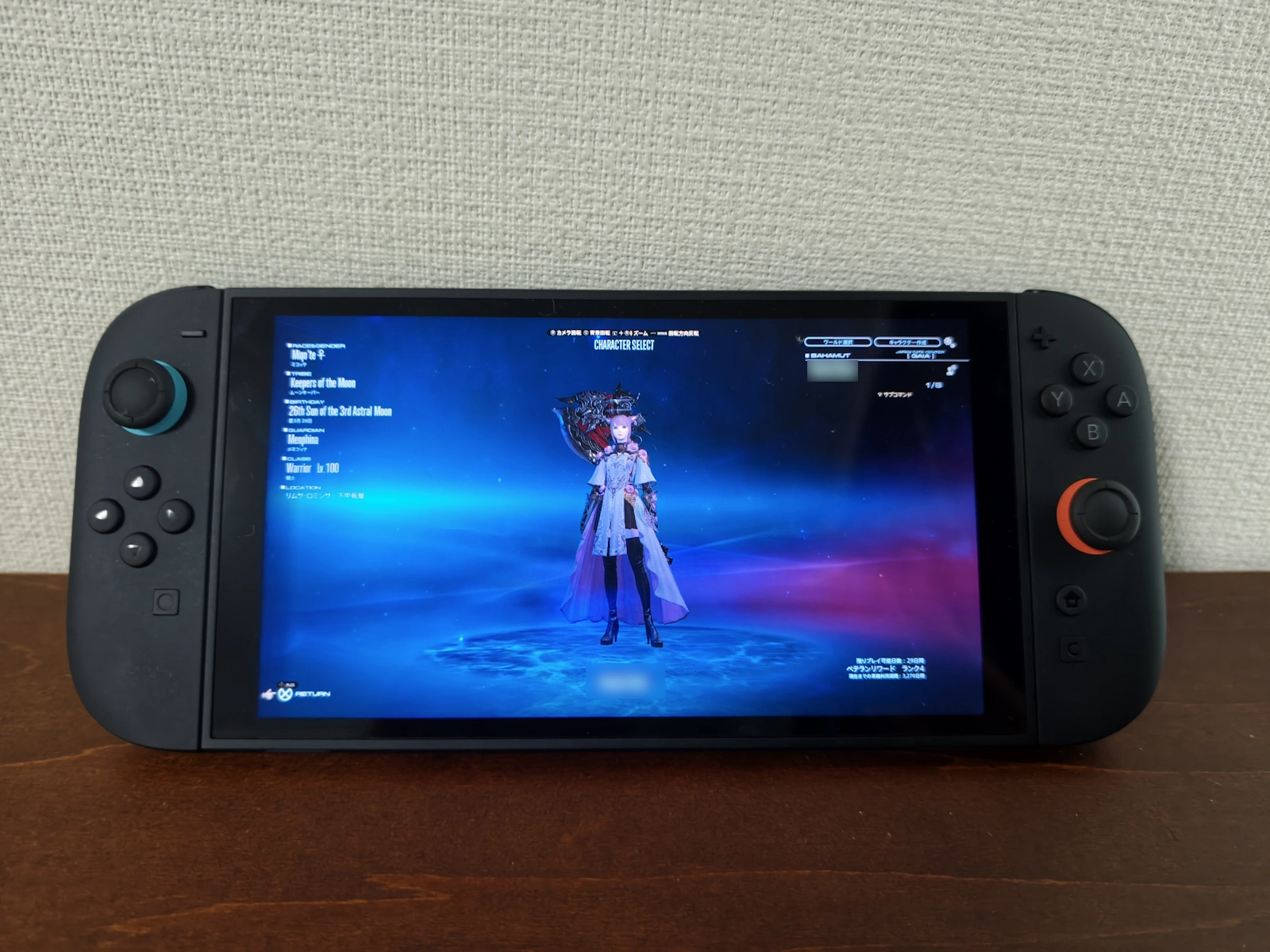
感想としては思っていたよりずっと良いです。映像も綺麗ですし、FPSもプレイに支障のない数値は出ているように思えます。また無線LANでプレイしましたが遅延を感じることもありませんでした。
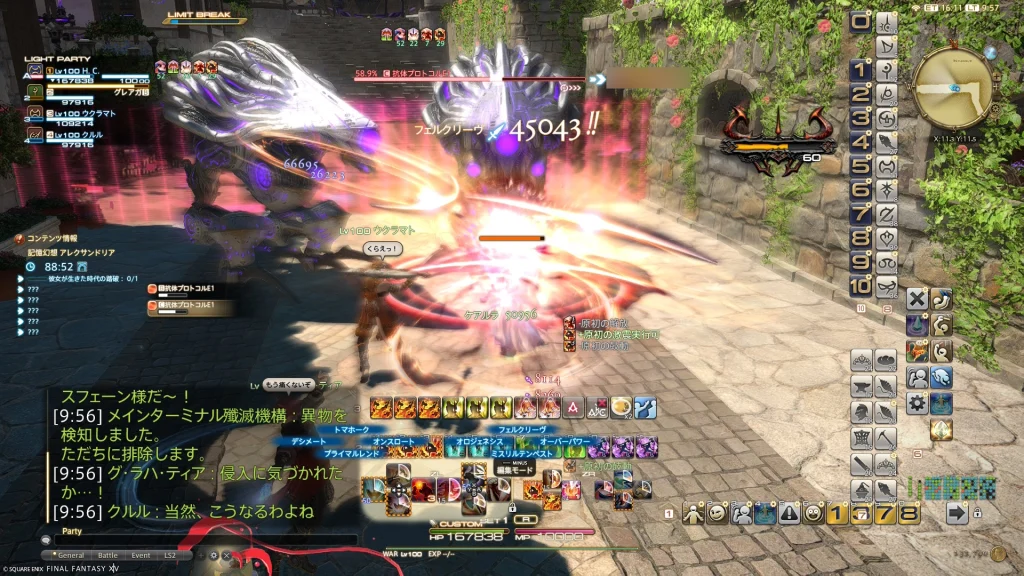
筆者がプレイしてみた限りでは、携帯モードでの解像度は1080p程度はあるように見えました。またFPSも30程度は出ているように見えました。TVモードでは解像度も携帯モードの時よりは向上しています。ただしFPSに関しては60は出ておらず、おおよそ40前後ぐらいな感じで、TVモード時でもPCやPS5ほどの性能は出ていない感じです。また両モードとも遅延はほとんど感じませんでした。
IDなどのコンテンツにも携帯モードで行ってみましたが特に問題なくプレイしてクリアできることを確認しました。
ただ、普段はPC版をPS5コントローラーでプレイしているのですが、携帯モードだとSwitch2の両端を持つことになり、両手の間隔が開いてしまうのが最初は馴染めず、操作に少し苦労する面もありました。また、Switch2自体が思ったよりも重いというのもあります。ただこれは慣れの問題に過ぎないと思いました。
タッチ操作については便利な面もありますが、タッチする際は片方の手がパッドから離れて操作が制限されるので、忙しい戦闘中にタッチするのは不安が残りました。コンテンツ中の重要な操作は大半はキーアサイン(ZL+R押し込み)がされていてパッドで操作できるので、そちらで操作した方が早いし安定します。
ただ、キーアサインされていない操作、たとえば画面上のホットバーに配置したマクロアイコンを操作する際はタッチ操作はかなり便利ですね。

PCならマウスで操作できますが、PS5やXboxだと実質操作不可なので…。戦闘中以外の忙しくないシーンでホットバーのマクロをタッチ操作で実行する分には有用だと思いました。
ちなみにですが、携帯モードで黄金Aモブハンツアーに参加してみたところ、3エリア目のAモブを討伐した時点で周りのプレイヤーの動きが止まり、その状態が1分ほど続いた後にサーバーから切断されてしまう事態が発生しました。
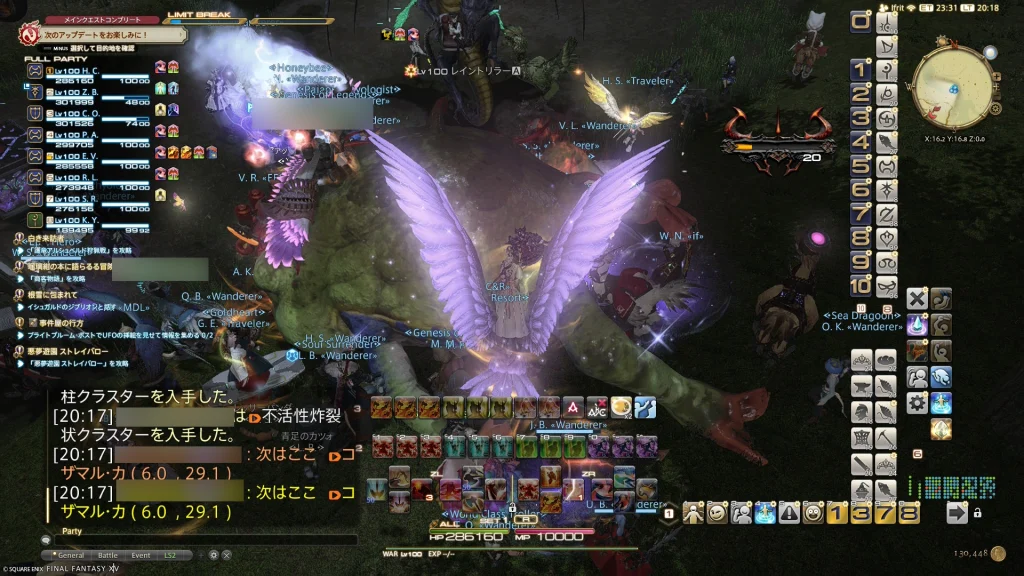
数分後に再ログインしたところPTに復帰できたのでサーバー側の不具合ではないと思います。(サーバ側の不具合であればPTメンバーも全員落ちているハズ)さすがに携帯モードでAモブツアーはキツかった模様。
(追記)コスモエクスプローラー中にも発生しました…。ガラガラの惑星オイジュスでも発生したのでプレイヤー数による負荷とかではなさそうです。しかしギャザクラでもサーバー切断が起こるとなるとちょっと動作の安定性には不安が残りますね。
とはいえ、場所を選ばず気軽にFF14をプレイできるというの点とタッチ操作が出来る点はSwitch2ならではの大きなアドバンテージだと感じました。逆にいえば、この2点に魅力を感じないのであれば、より快適な動作が保証されているミドル以上のPCかPS5の方が良いかと思います。
ロード時間は遅い?
発売直後はロード時間が遅いとSNSで話題になっていましたが、修正パッチが配信されたため現在は改善しています。
話題の発端になったSNS動画では、IDであるバブイルの塔の3ボス戦で戦闘エリアのチェンジが発生した際のロード時間が20秒以上発生してしまうことが問題視されていました。
修正パッチ適用後、筆者自身がSwitch2を使ってバブイルの塔に突入して3ボスと戦ってきましたが、戦闘エリアチェンジ時のロードもPCやPS5と遜色のない数秒で完了することを確認できましたので、ロードの問題は修正されたと考えてよいと思います。
プロコンは使える?
プロコンについても検証しました、と言いたいところですがプロコンは買っていません。理由は 値段が高い。さすがにコントローラーに9000円は出せないので代わりに中華製コントローラーをAmazonで購入しました。
Switch2を買うとJoy-Con 2 グリップも同梱されてくるのでこれにJoy-Con 2を取り付けるとパッドとして使えるのでお金をかけたくない場合はグリップを使うといいです。
ただグリップだとボタン同士の間隔が狭くなるので慣れない場合はコントローラーを別途用意するのも検討するとよいと思います。筆者が実際に購入した中華製コントローラーは以下の製品です。ちょうどセール中で3000円で購入できました。Switch2に正常に接続できてFF14でも動作することを確認しています。

 ポチップ
ポチップ
プレイ感想まとめ
- 携帯モードの解像度は1080p、FPSは30程度はそれぞれ出ていると思われる
- 両手の間隔やSwitch2の重量が既存のコントローラーとは異なるので慣れるまで戸惑うかも
- ホットバー上のマクロやアクションをタッチ操作で実行できるのは便利
- ロード時間の問題は修正パッチで対応済み
- 筆者の環境では操作不能に陥った後にサーバから切断される事象が数回起きており動作に不安が残る面もあった
- 場所を選ばず気軽にFF14をプレイできるというのは大きなアドバンテージ
- 場所を選ばない点とタッチ操作に魅力を感じないのであればPCやPS5でいい

Switch2版へのデータ移行方法
PC版FF14からSwitch2版FF14へのデータ移行方法について、筆者が実際に行った際の手順をスクリーンショットを交えて解説します。移行元はPCですがPS5でもおおまかな流れは変わらないと思いますのでその場合はPCの部分をPS5に置き換えてください。
注意事項
今回紹介する記事の内容で筆者の環境では正常にデータ移行できることを確認していますが、全てのユーザーに対して同じ結果を保証するものではありません。データのバックアップと復元を含みますので、実行する際は確認を行った上、各人の責任において行ってください。発生した損害については筆者および当サイトは一切の責任を負いません。
1.PC版でデータをバックアップする
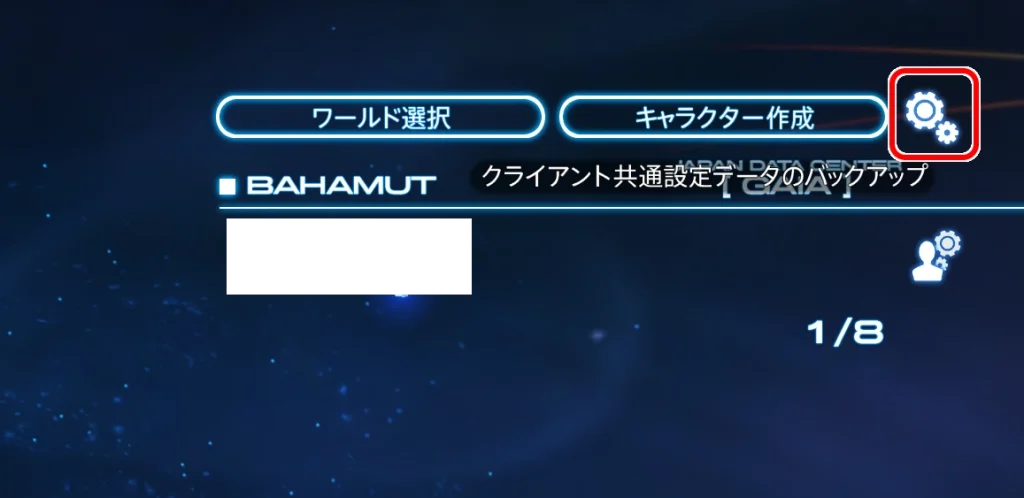
まず最初にPC版FF14にログインしてキャラクター選択画面でデータのバックアップを実行します。画面右上「キャラクター作成」ボタンの隣にある歯車ボタン(画像赤枠)を押します。
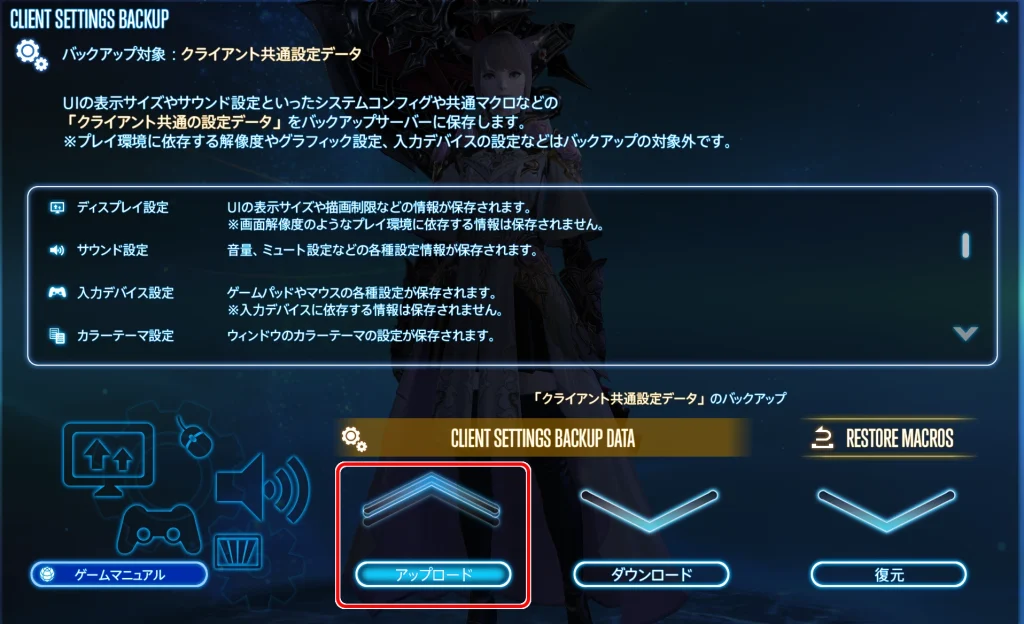
次のクライアント共通設定データ画面で「アップロード」を実行します。
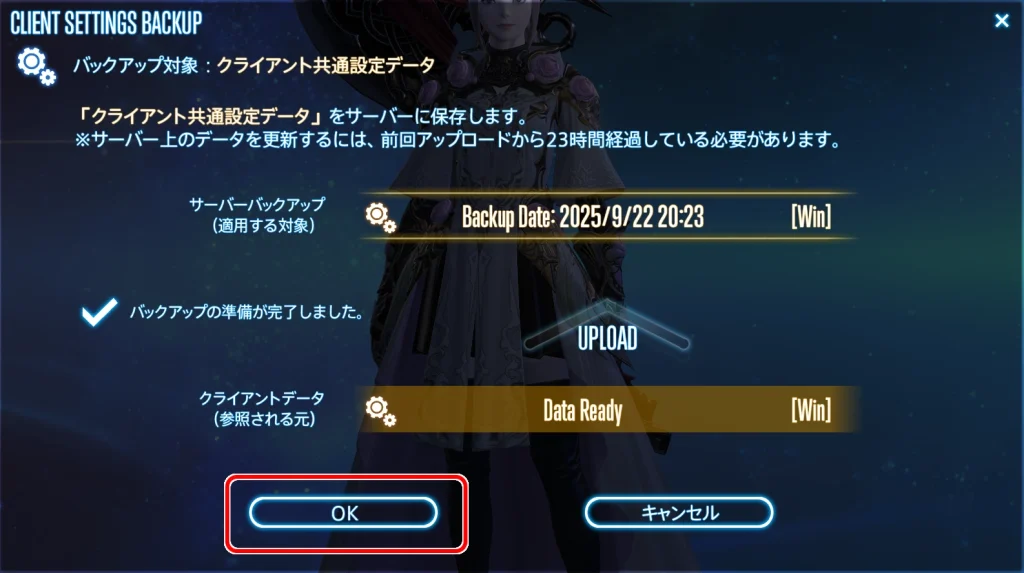
クライアントデータ(PC側)からサーバー(スクエニ側)へのデータアップロードになっていることを確認した上で「OK」を実行することでデータがアップロード(バックアップ)されます。
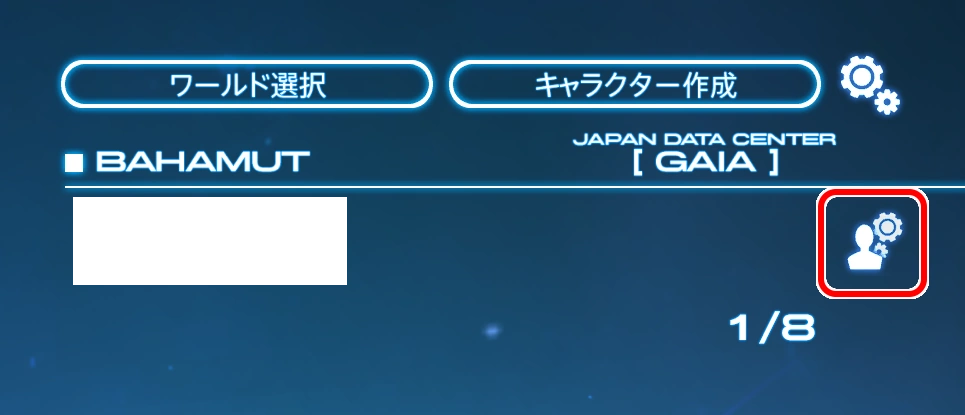
PC版キャラ選択の画面に戻って、今度はキャラクター名の右にあるアイコン(画像赤枠)を実行する。
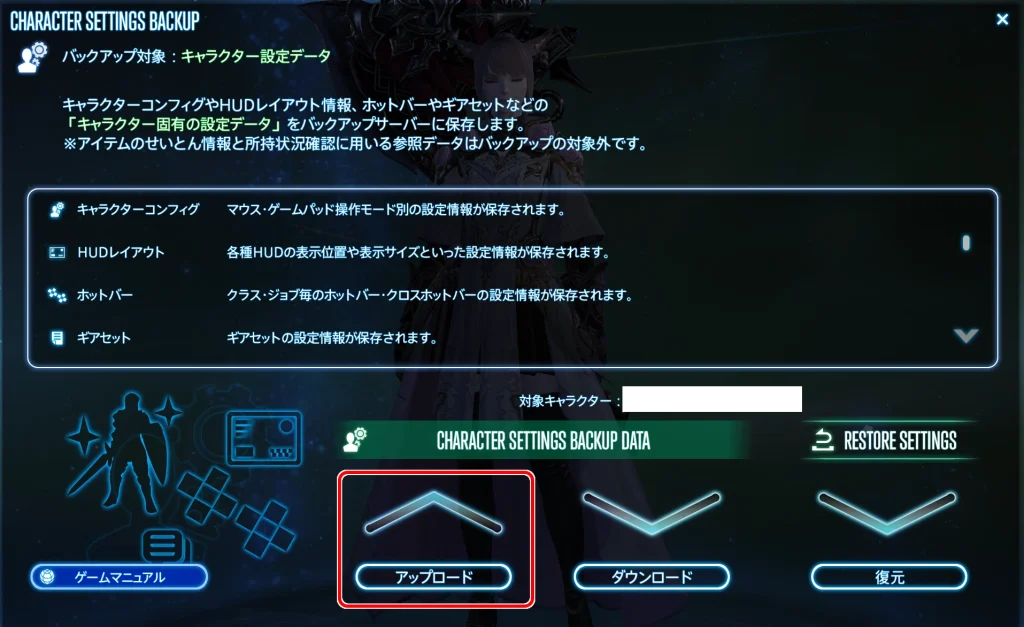
次のキャラクター設定データ画面で「アップロード」を実行します。
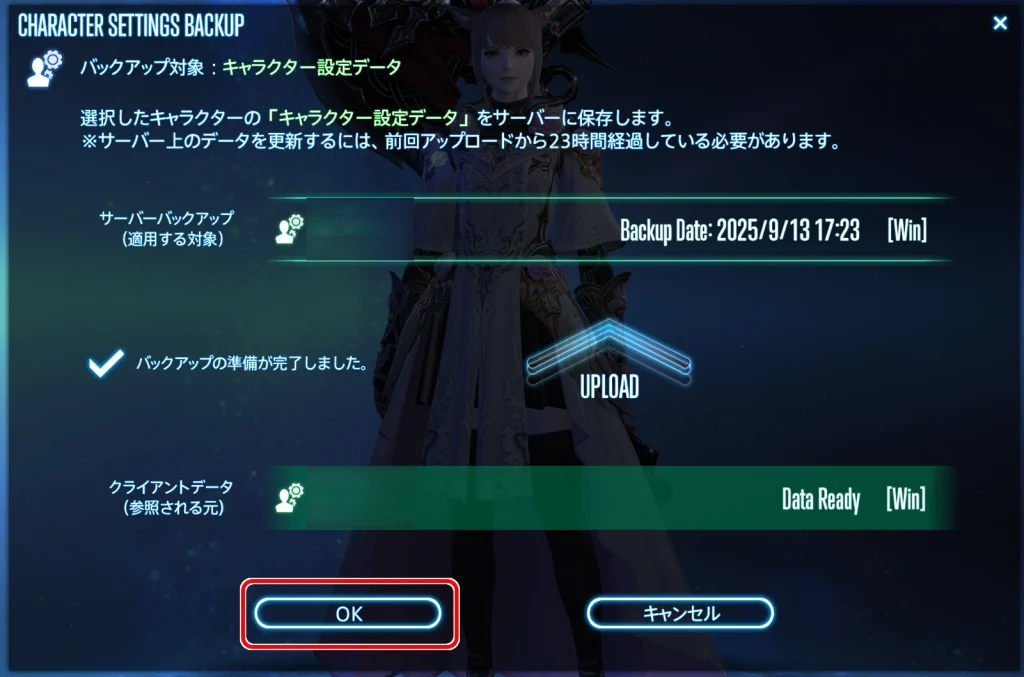
クライアントデータ(PC側)からサーバー(スクエニ側)へのデータアップロードになっていることを確認した上で「OK」を実行することでデータがアップロード(バックアップ)されます。
アップロードが完了したらPC版での操作は以上で終わりです。
2.Switch2版FF14で初期設定を行う
Switch2版FF14を購入した際の初期設定を行います。既に初期設定を済ませている場合は手順3に進んでください。
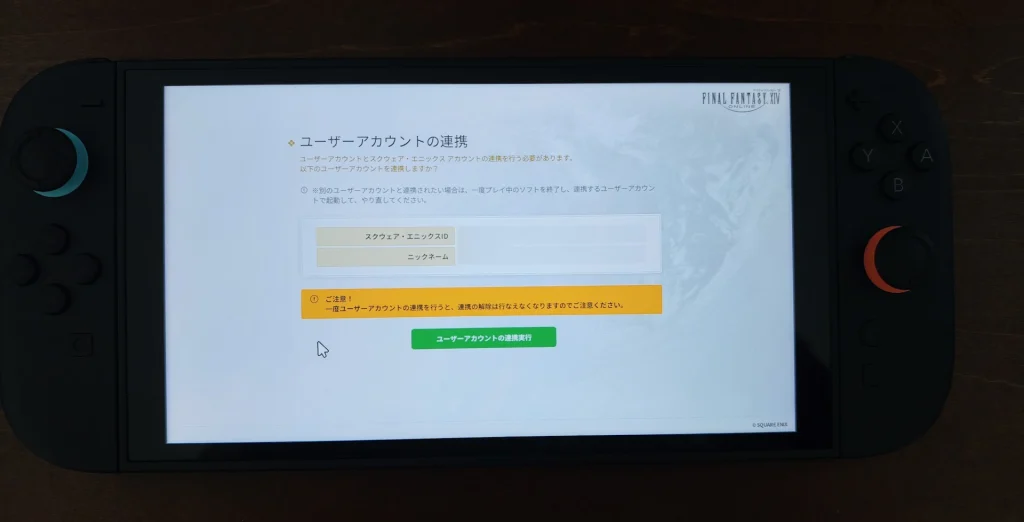
ニンテンドーOnlineストアでFF14を購入してダウンロードをします。ダウンロード完了後にFF14を起動すると「ユーザーアカウントの連携」画面が表示されます。
「スクエア・エニックスID」と「ニックネーム」の表記が正しいことを確認してから、「ユーザーアカウントの連携実行」をタップします。
次の「登録するサービスアカウントの選択」画面で移行するキャラクター名が正しいことを確認します。
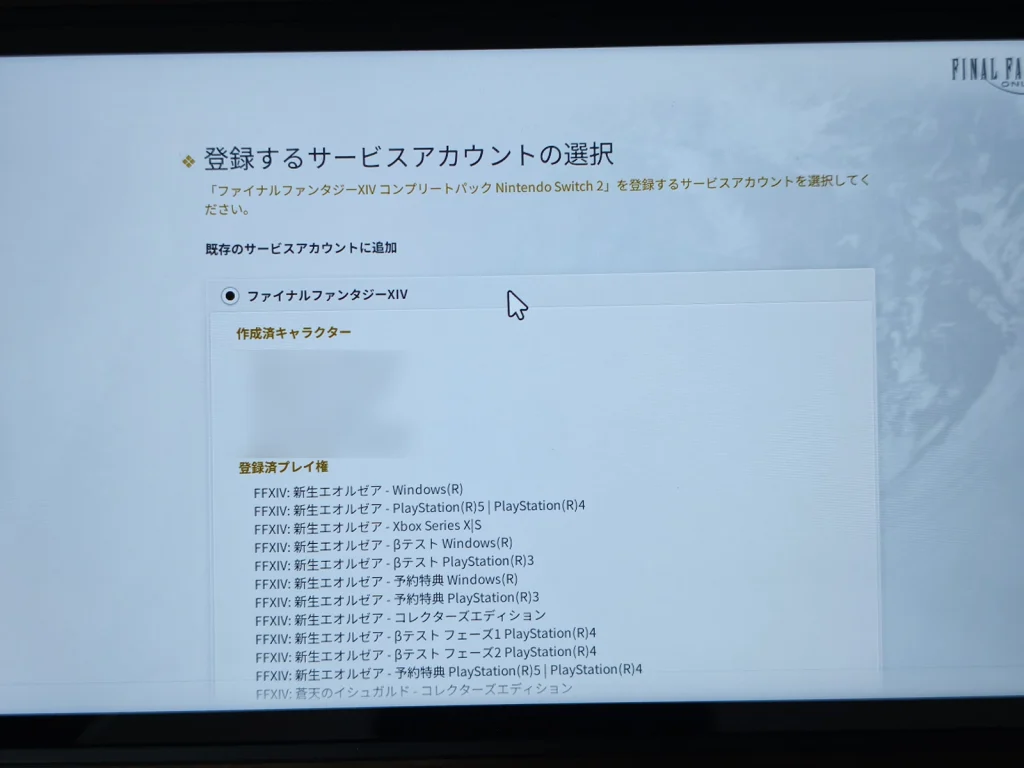
確認できたら「選択したサービスアカウントに追加登録」を実行します。「既存キャラクターを引き継がずに、新規サービスアカウントを作成します」もチェックを入れると既存キャラクターと紐づけが出来ないので、チェックを入れないよう注意しましょう。
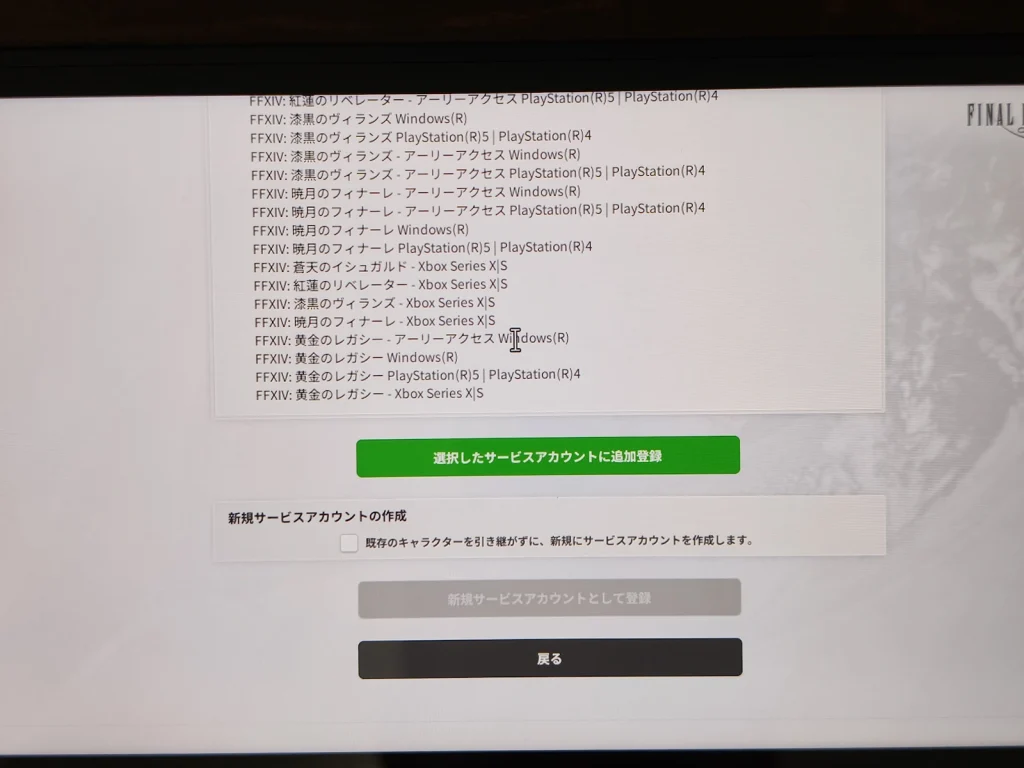
追加登録が完了したらFF14のゲーム画面が順次起動するはずです。
3.Switch2版でデータをダウンロードする
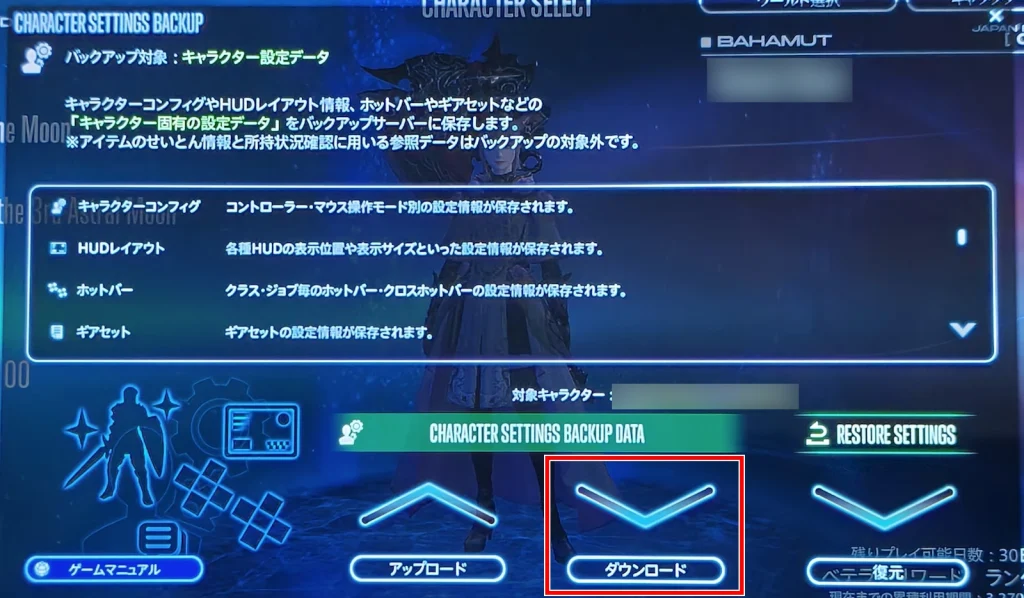
Switch2側でFF14のゲーム画面が起動したらログインするキャラクター選択画面を開いて、手順1と同様に、画面右上「キャラクター作成」ボタンの隣にある歯車ボタンとキャラクター名の右にあるアイコンをそれぞれ実行します。
そして今度はバックアップデータの「ダウンロード」を選択します。
サーバー側(スクエニ)からSwitch2へのダウンロードになっていることを確認して「OK」を実行します。
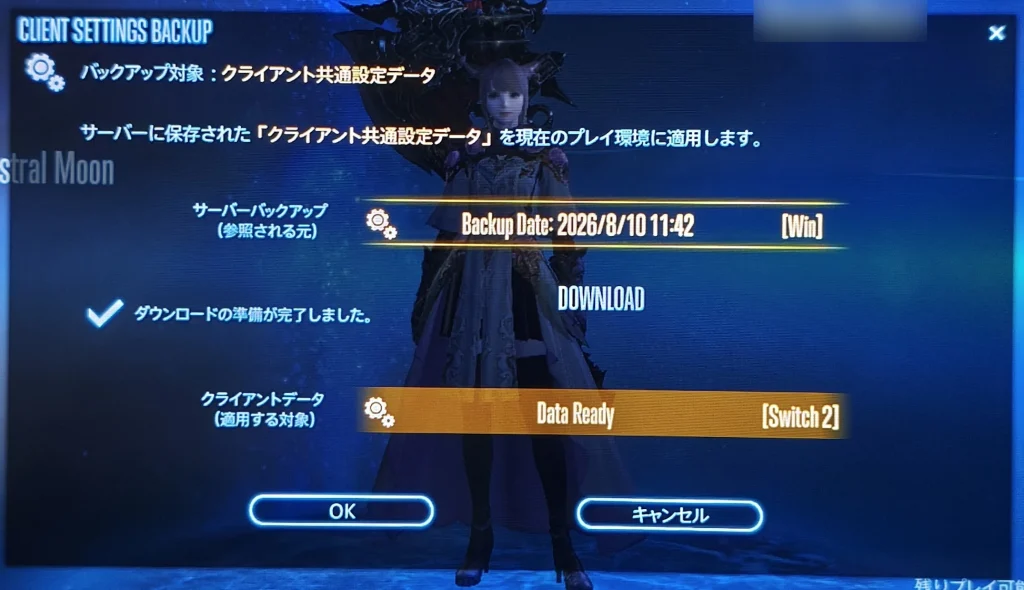
しばらく待つと、手順1で作成したバックアップデータがSwitch2側にダウンロードされて、PC版で使っていた設定がSwitch2側に反映されます。
4.ログイン後にUIを調整する
ログインするとPC版で使っていたUIがそのままSwitch2版でも表示されているハズです。
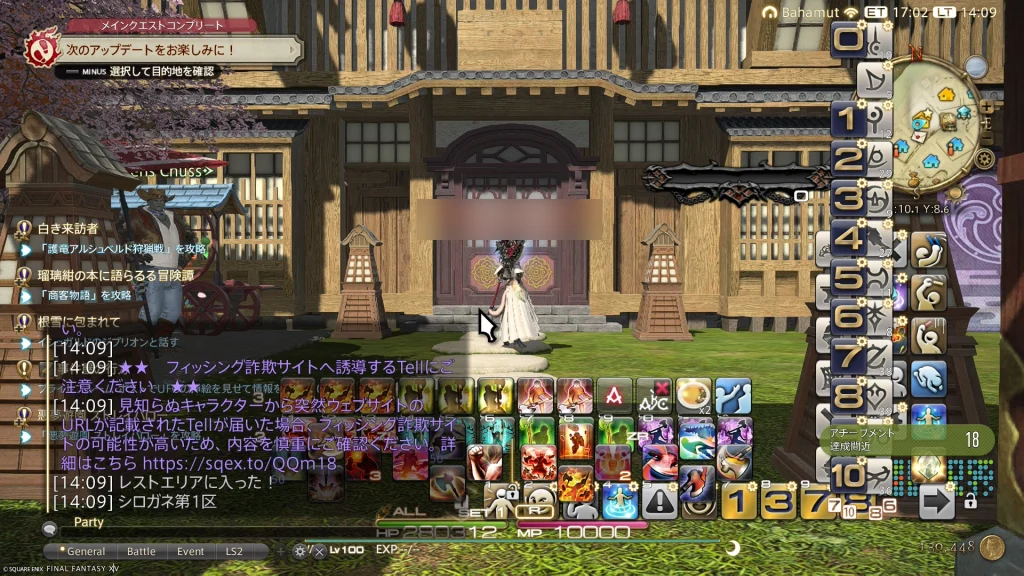
ただし大きさはSwitch2版に最適化されていないので各自で調整してください。参考までに以下には筆者が行った調整内容を記載します。
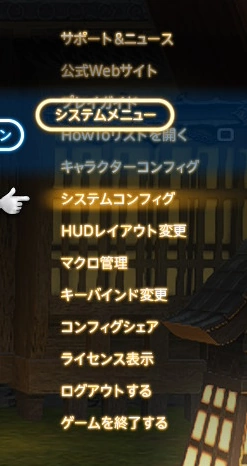
システムメニュー > システムコンフィグを開く。
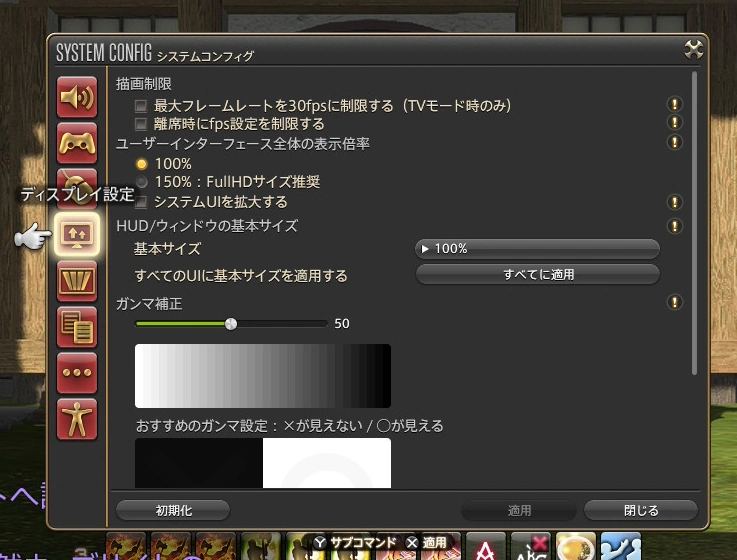
ディスプレイ設定の項目でユーザーインターフェース全体の表示倍率で100%を選びます。更にHUD/ウィンドウ基本サイズの部分で基本サイズ:100%を選択してからすべてに適用を実行します。これでSwitch2の画面サイズにUIがハマるようになると思います。
最後に左下のチャットウィンドウがデカすぎると思うので調整します。チャットウィンドウの右上にマーク(画像赤枠内)がついています。
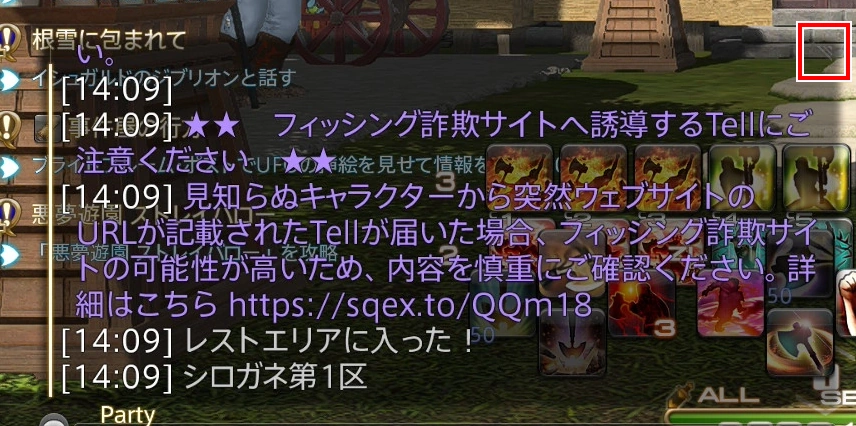
この部分をタッチしてホールドした状態でスワイプすると、チャットウィンドウの大きさを変更できるので斜めした方向にスワイプして程よい大きさに調整しましょう。
以上でSwitch2版へのデータ移行については完了です。Switch2でのFF14を楽しんでください。