AION2でコントローラー(ゲームパッド)を使用するための設定方法について、スクリーンショットを添えて分かりやすく解説します。
検証環境
・Steam版AION2
・2026年9月30日時点の最新パッチ適用済
・Xboxコントローラーを使用
注意事項
AION2は公式にはゲームパッドへの対応は謳っていません。今回解説する方法でAION2の操作はひととおり出来ることは筆者自身が確認しておりますが、全ての操作をコントローラーで出来ることを保証するものではありません。
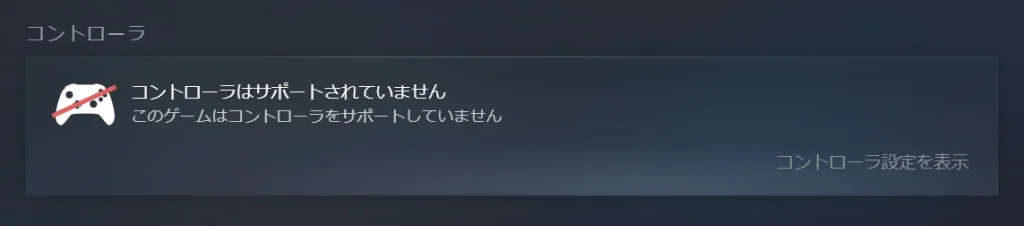
AION2 コントローラー(ゲームパッド)の設定手順
1.コントローラーをPCに接続する
AION2を起動する前に、コントローラーをPCと接続しておきます。今回、筆者はXboxコントローラーを使用しました。PS5コントローラー(Dualsense)は残念ながらAION2では認識しませんでした。
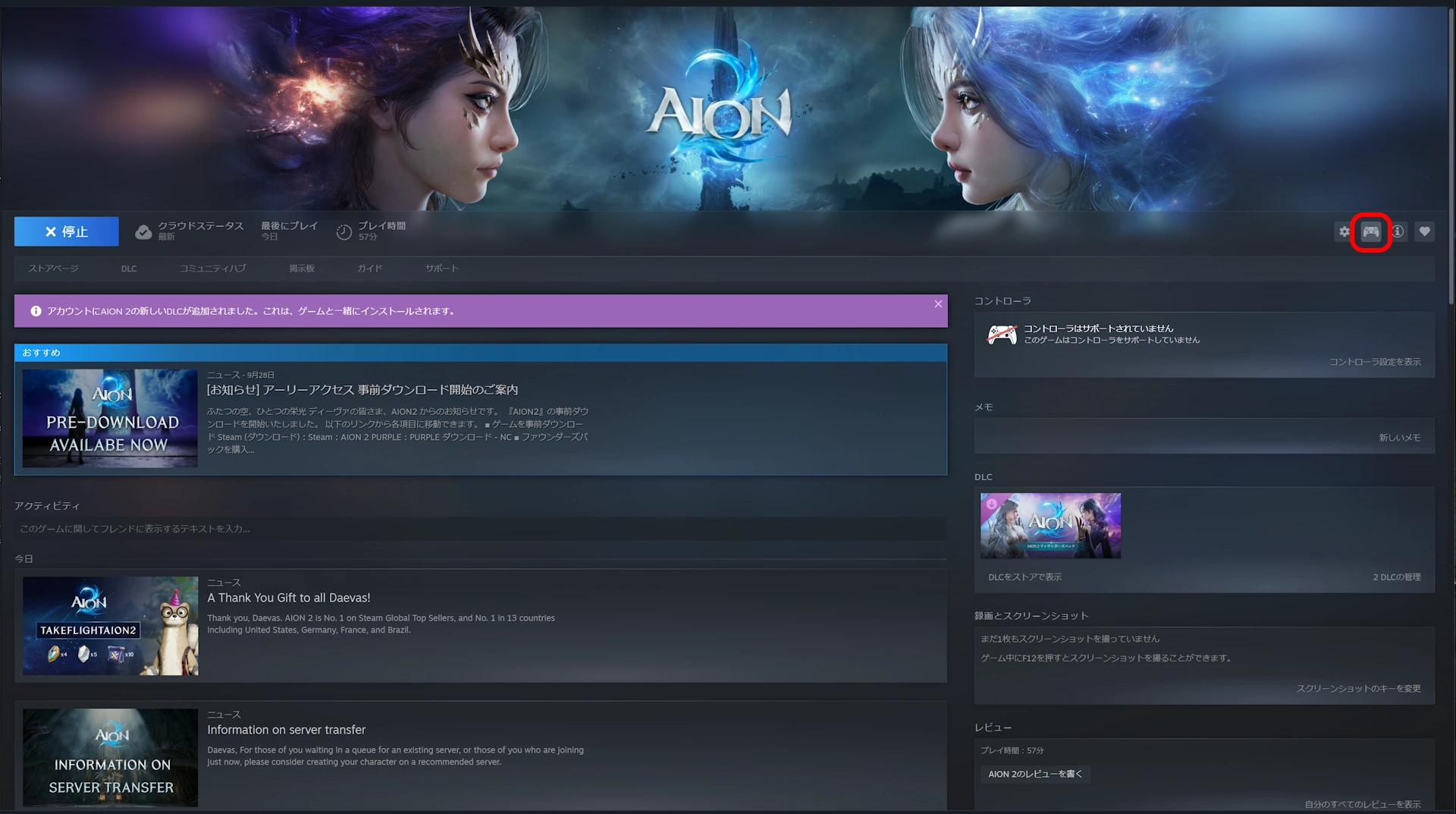
2.Steamアプリでコントローラー設定を開く
Steamアプリを起動して、AION2のライブラリページでコントローラーのアイコン(下記画像赤枠)をクリックしてコントローラーの設定画面を開きます。
3.ボタンレイアウト設定を変更する
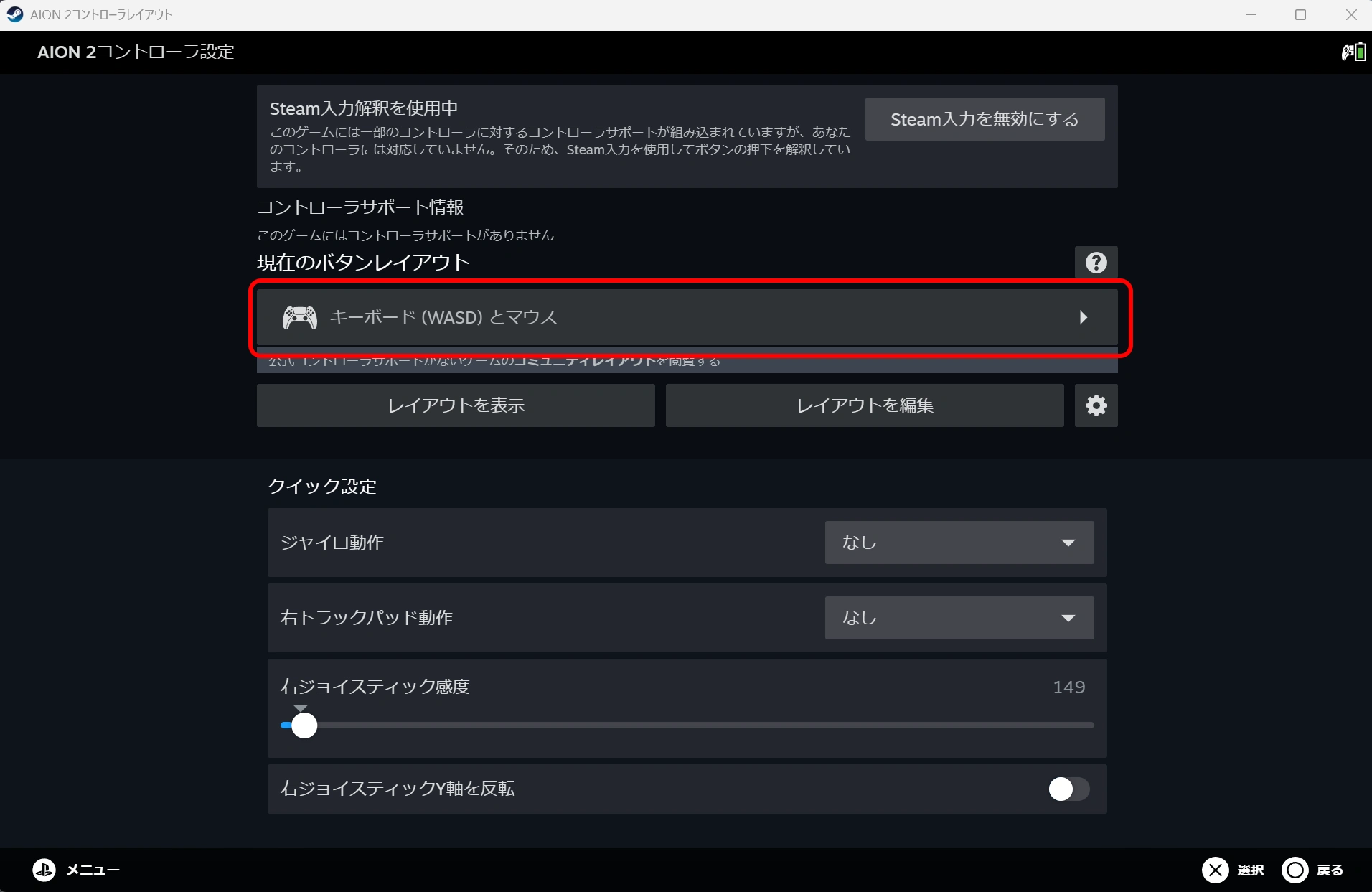
現在のボタンレイアウト項目の「キーボード(WASD)とマウス」をクリックします。
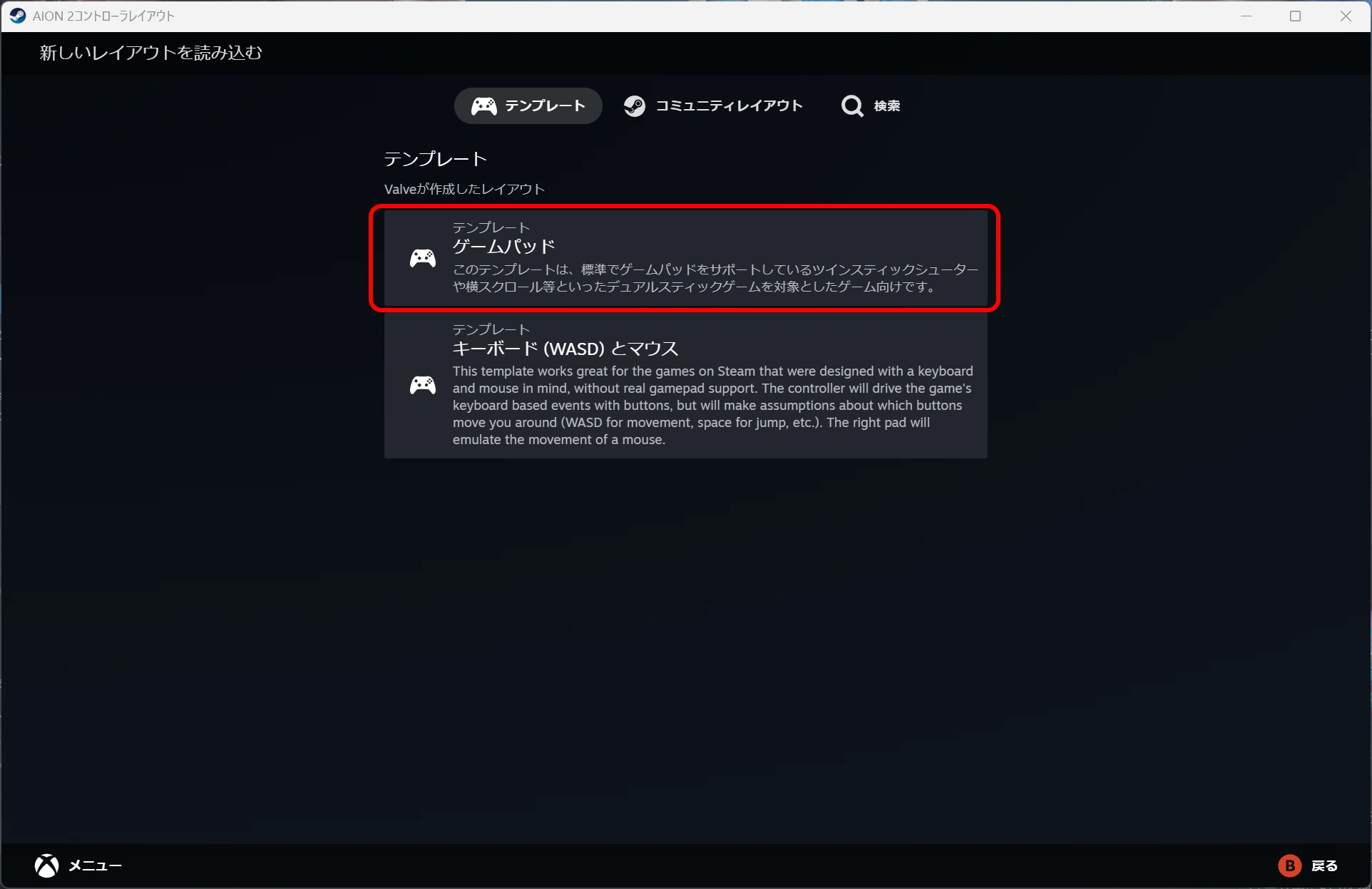
続いてテンプレートの項目で「ゲームパッド」をクリックします。
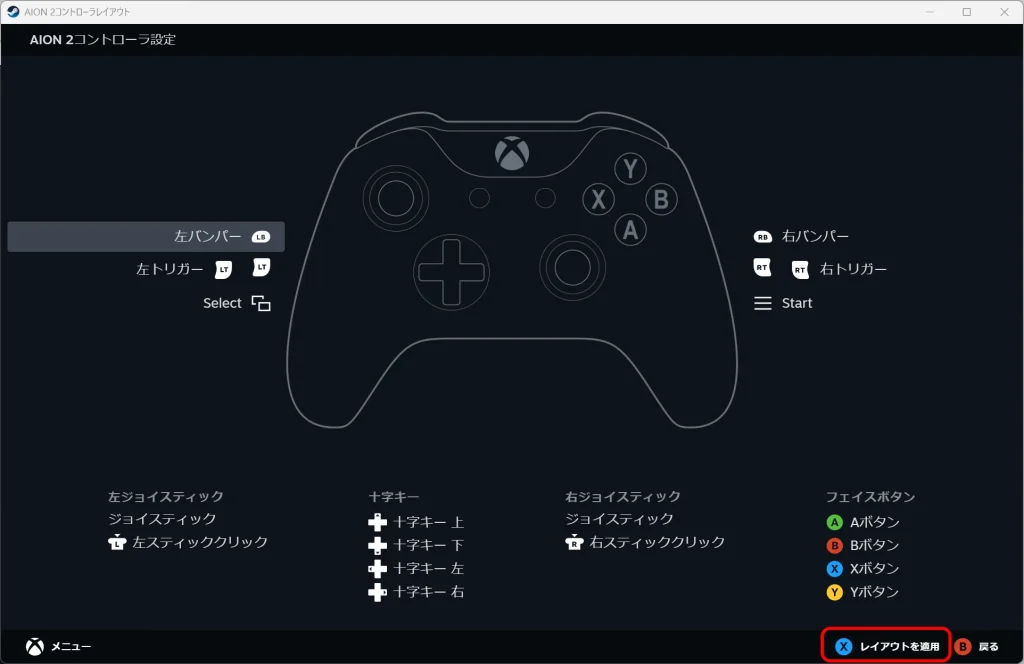
接続しているコントローラーのレイアウトが表示されるので「レイアウトを適用」をクリックします。
これで設定は完了です。
4.AION2を起動して操作を確認する
AION2を起動して実際にコントローラーで操作できるか確認しましょう。筆者の環境ではXboxコントローラーを使って一通りの操作はできることを確認しました。
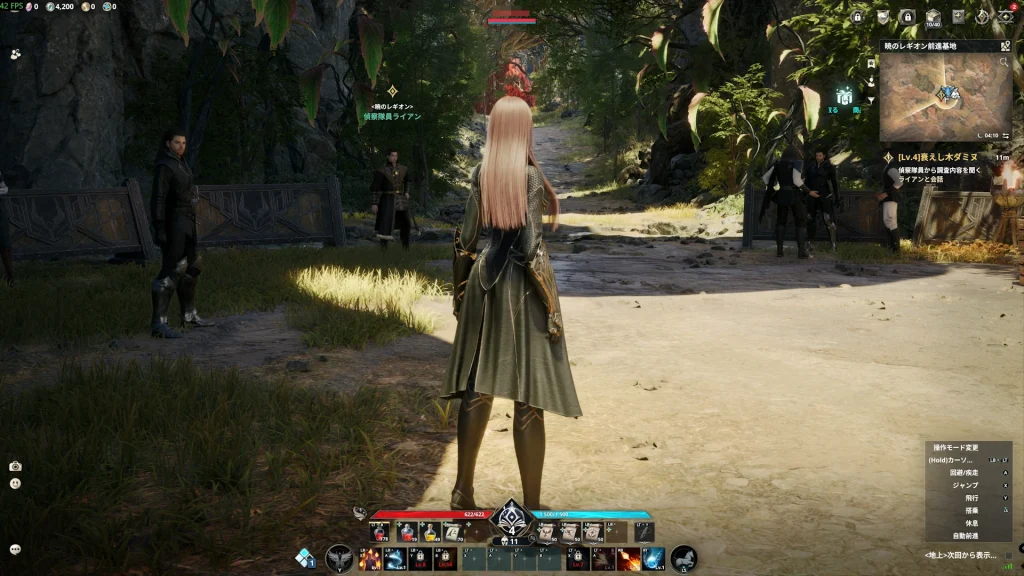
各種ボタン表記もXboxコントローラーの表記に変わっています。ただちょっと表示が小さくて見づらいですね…。
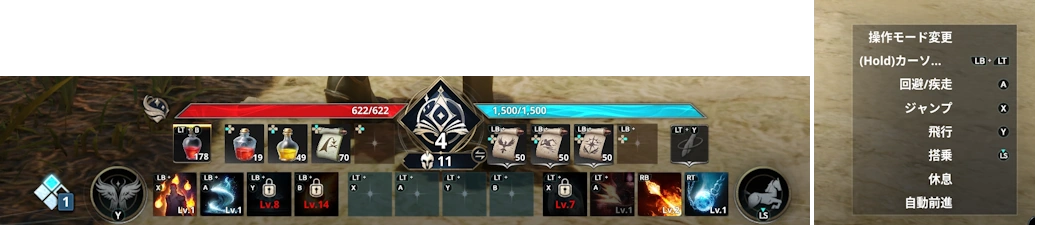
カーソル移動はXboxコントローラーの右スッティクで行います。単純にカーソルを右スティックで動かすだけで特に最適化されているわけではないので、マウス操作に比べるとカーソル移動は結構もたつきます。
また、十字キーはポーション使用に割り振られているため、いつものCS機ゲームのノリでニュー画面でのボタン選択を十字キーで行おうとするとポーションを使用してしまうという悲しみに包まれるので注意しましょう(筆者1敗)
また決定ボタンはAボタン、キャンセルボタンはBボタンですが、キャラクターに話かけるなどのインタラクトボタンはBボタンなのでここは慣れるまで少し戸惑いますね。
コントローラーの使用は公式対応されている訳ではないのでまだまだ発展途上といった感じです。ただ、AION2公式のFAQには正式サービス開始時点で正式なコントローラー対応を予定していると記載がありますので、10月5日の正式サービスからはパッドも最適化された動作ができるようになるかもしれません。
今回の検証で筆者が使用したコントローラー

 ポチップ
ポチップ