

この記事では、Windowsからラズベリーパイにリモートデスクトップで接続をする方法について
だいだい5分くらいで説明します。
検証環境
・リモート接続をする側:Windows10 バージョン1909
・リモート接続をされる側:Raspbian Buster(Raspberry Pi4)
ラズベリーパイ側の設定
xrdpのインストール
Teraterm等を使ってラズベリーパイに接続し、xrdpをインストールします。
$ sudo apt update
$ sudo apt install xrdp
xrdpの自動起動(任意)
ラズベリーパイが起動した時にxrdpも起動させたい場合は以下のコマンドを実行します。
$ sudo systemctl enable xrdp.service
自動起動を解除したい場合は以下。
$ sudo systemctl disable xrdp.service
Windows側の操作
リモートデスクトップを起動
・検索バーに「リモート デスクトップ接続」と入力して表示されたアプリを選択
・Windowsボタン + R で「ファイル名を指定して実行」に「mstsc」と入力してenter
いずれかの方法でリモートデスクトップを起動します。
リモートデスクトップでラズベリーパイに接続
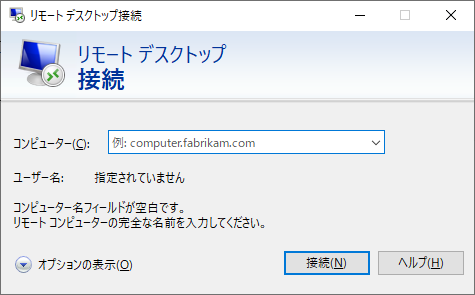
コンピューターの欄にラズベリーパイのIPアドレスを入力して「接続」をクリックします。
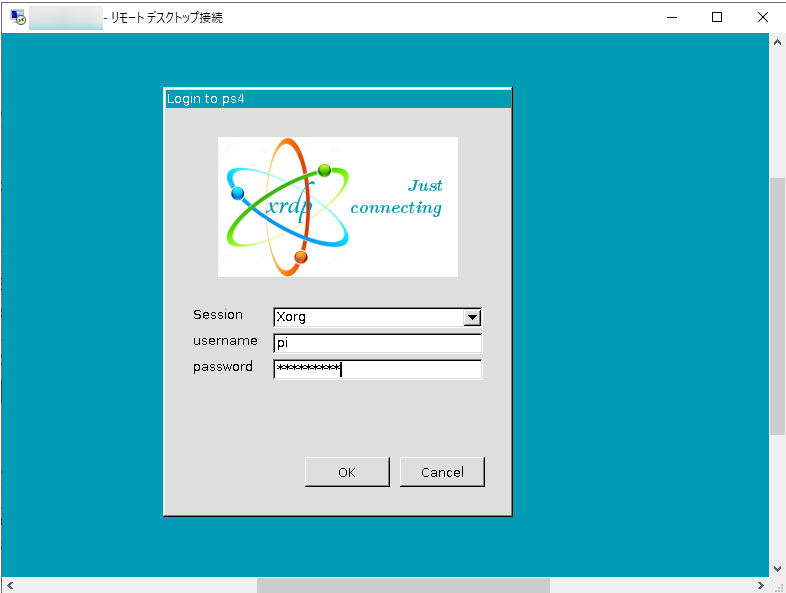
ラズベリーパイに設定されているユーザーアカウントを入力して「OK」をクリックします。
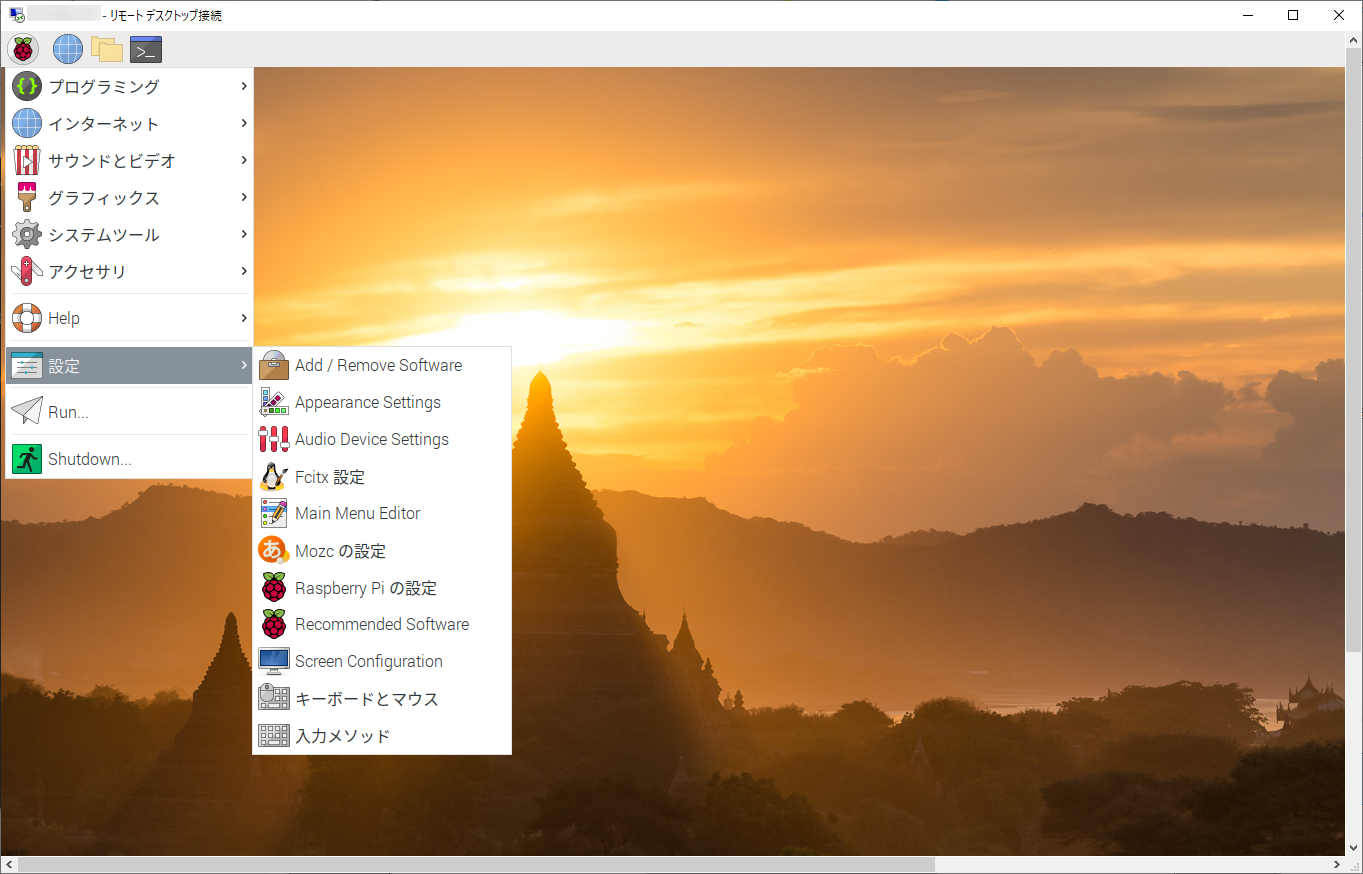
ラズベリーパイのデスクトップ画面が表示されたら成功です。
今回は以上となります。
だいたい5分で終わったかと思います。お疲れさまでした。

ラズベリーパイ5にリモートデスクトップ接続すると画面が真っ黒になる問題の対処法
はじめにRaspberry Pi 5 に xrdp を使用してリモートデスクトップ接続を行うと、画面が真っ黒になってしまうことがあります。本記事では、その原因と具体的な解決方法を解説します。この記事での検証環境ハードウェア:Raspberr...
yo2.site
2025.02.05